
بخشهای این ویدیو
۷ بخشآموزش نصب وردپرس روی هاست سی پنل | نصب WordPress در cPanel از صفر تا صد
 میهن تم
اگر به تازگی دامنه و هاست خریده اید و قصد دارید سایت خود را با وردپرس راهاندازی کنید، اولین مهارتی که باید یاد بگیرید، نصب وردپرس روی هاست سی پنل است.
خوشبختانه نصب WordPress در cPanel آن قدرها هم پیچیده نیست. حتی اگر تجربهای در زمینه طراحی سایت یا برنامهنویسی نداشته باشید، با انجام چند مرحله ساده میتوانید وردپرس را روی هاست نصب کنید و وارد پیشخوان شوید.
قبلا آموزش نصب وردپرس روی هاست دایرکت ادمین را ضبط کرده بودیم که اگر از هاست دایرکت ادمین استفاده میکنید آن آموزش را ببینید، اما در این آموزش، نصب دستی وردپرس روی هاست سی پنل را از ابتدا تا انتها بررسی میکنیم؛ از دانلود فایل وردپرس و ورود به cPanel گرفته تا ساخت دیتابیس، آپلود فایل ها، اجرای نصب و رفع خطاهای رایج.
نصب وردپرس روی هاست سی پنل چیست؟
cPanel یکی از محبوبترین کنترلپنلهای مدیریت هاست است. با استفاده از سیپنل میتوانید بخشهای مختلف هاست، ازجمله فایلها، دامنهها، ایمیلها، دیتابیسها و نسخه PHP را مدیریت کنید.
برای نصب وردپرس در cPanel دو روش اصلی وجود دارد:
- نصب خودکار با ابزارهایی مانند WP Toolkit یا نصبکنندههای هاست
- نصب دستی از طریق File Manager و ساخت دیتابیس
در این مقاله روش دوم را آموزش میدهیم. نصب دستی شاید چند دقیقه بیشتر زمان ببرد، اما باعث میشود ساختار فایلها، دیتابیس و نحوه عملکرد وردپرس را بهتر بشناسید. این دانش در زمان انتقال سایت، مهاجرت وردپرس و رفع خطاها بسیار مفید است.
پیش نیازهای نصب وردپرس فارسی روی هاست
قبل از شروع نصب، موارد زیر را آماده کنید:
- یک دامنه فعال
- هاست سازگار با وردپرس
- اطلاعات ورود به cPanel
- فایل نصب وردپرس
- دسترسی به بخش File Manager
- امکان ساخت دیتابیس MySQL یا MariaDB
- فعال بودن SSL و دسترسی به HTTPS
همچنین بهتر است هاست شما از نسخههای جدید PHP، MySQL یا MariaDB پشتیبانی کند. نیازمندیهای فنی وردپرس ممکن است با انتشار نسخههای جدید تغییر کند؛ بنابراین هنگام خرید هاست، مشخصات اعلامشده در WordPress.org و شرکت هاستینگ را بررسی کنید.
آموزش نصب وردپرس روی هاست سی پنل به صورت دستی
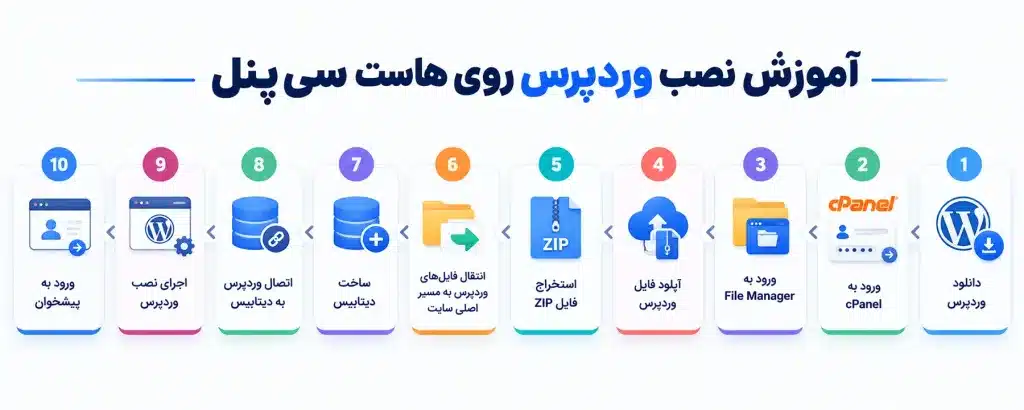
فرآیند نصب وردپرس روی cPanel شامل مراحل زیر است:
- دانلود وردپرس از میهن تم یا دانلود وردپرس فارسی از مخزن وردپرس
- ورود به cPanel
- باز کردن File Manager
- آپلود فایل وردپرس
- استخراج فایل ZIP
- انتقال فایلها به مسیر اصلی سایت
- ساخت دیتابیس و کاربر دیتابیس
- اجرای نصب وردپرس
- تکمیل اطلاعات سایت
- ورود به پیشخوان وردپرس
در ادامه، هر مرحله را با جزئیات توضیح میدهیم.
مرحله اول: دانلود فایل وردپرس
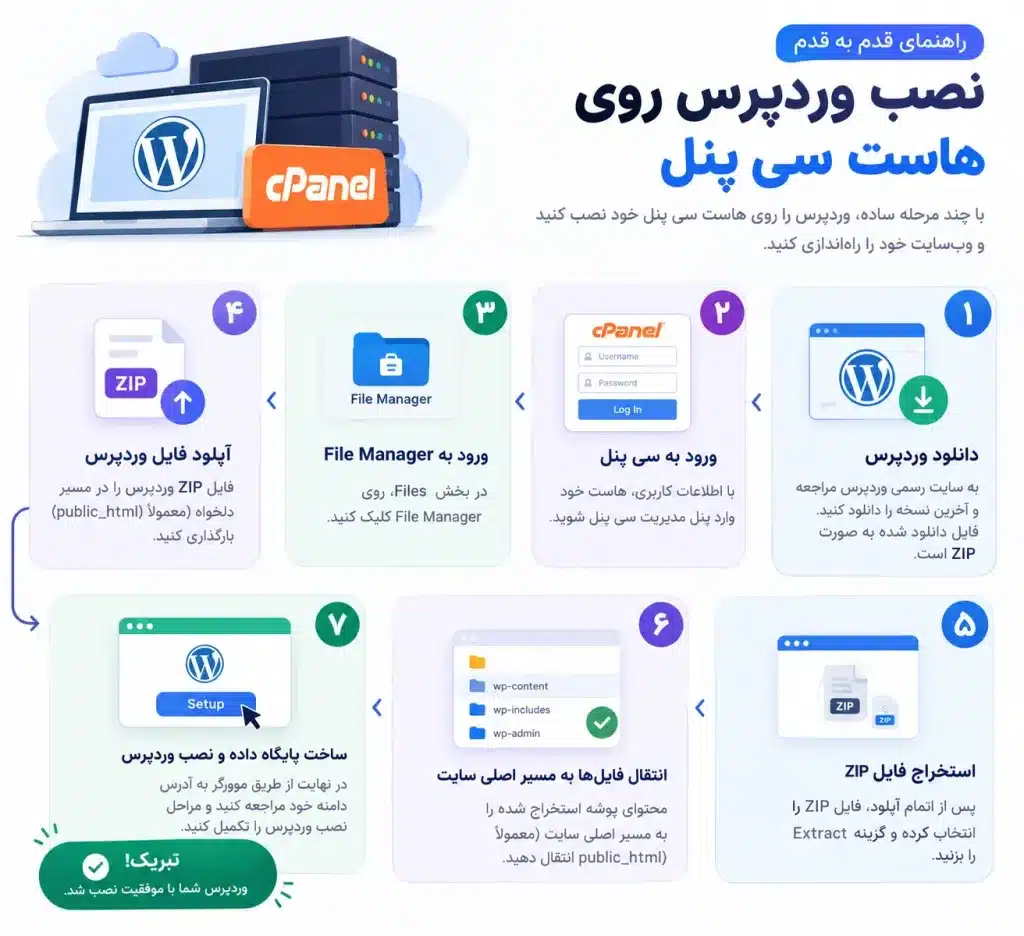
برای نصب WordPress ابتدا باید فایل اصلی آن را دانلود کنید.
توصیه میشود فایل وردپرس را فقط از منبع رسمی دریافت کنید تا از سالم و دستکارینشدن آن مطمئن باشید. فایل دانلودشده معمولاً با فرمت ZIP در اختیار شما قرار میگیرد.
در این مرحله فایل را از حالت فشرده خارج نکنید. آپلود همان فایل ZIP روی هاست، معمولاً سریعتر و سادهتر از آپلود جداگانه صدها فایل وردپرس است.
مرحله دوم: ورود به cPanel
اطلاعات ورود به سیپنل معمولاً بعد از خرید هاست از طریق ایمیل برای شما ارسال میشود. این اطلاعات معمولاً شامل موارد زیر است:
- آدرس ورود به cPanel
- نام کاربری
- رمز عبور
- آدرس سرور یا IP هاست
پس از ورود، داشبورد سیپنل را مشاهده میکنید. ظاهر cPanel ممکن است با توجه به قالب، نسخه یا تنظیمات شرکت هاستینگ کمی متفاوت باشد، اما ابزارهای اصلی معمولاً در همه نسخهها وجود دارند.
مرحله سوم: ورود به File Manager
از صفحه اصلی cPanel، در بخش Files روی گزینه File Manager کلیک کنید.
File Manager امکان مدیریت فایلهای سایت را فراهم میکند. با استفاده از آن میتوانید فایلهای وردپرس را:
- آپلود کنید
- حذف یا کپی کنید
- به پوشه دیگری انتقال دهید
- از حالت فشرده خارج کنید
- سطح دسترسی آنها را تغییر دهید
پس از ورود به File Manager، باید پوشه مناسب برای نصب وردپرس را پیدا کنید.
وردپرس را در کدام پوشه نصب کنیم؟
اگر قصد دارید وردپرس روی دامنه اصلی نصب شود، معمولاً باید فایلهای آن را در پوشه زیر قرار دهید:
public_html
برای مثال، اگر دامنه شما example.com باشد، فایلهای اصلی سایت باید مستقیماً در مسیر زیر قرار داشته باشند:
public_html
در هاستهایی که دامنه یا سابدامین اضافی دارند، ممکن است مسیر نصب متفاوت باشد. در این شرایط، مسیر مربوط به دامنه را از بخش Domains یا تنظیمات هاست بررسی کنید.
مرحله چهارم: آپلود وردپرس در سیپنل
وارد پوشه public_html شوید و مراحل زیر را انجام دهید:
- روی گزینه Upload کلیک کنید.
- فایل ZIP وردپرس را از کامپیوتر انتخاب کنید.
- منتظر بمانید تا آپلود بهطور کامل انجام شود.
- پس از پایان آپلود، به File Manager برگردید.
سرعت آپلود به حجم فایل، سرعت اینترنت و محدودیتهای هاست بستگی دارد. تا زمانی که نوار پیشرفت آپلود کامل نشده است، صفحه را نبندید.
نکته مهم درباره آپلود وردپرس
بهتر است فایل ZIP را مستقیماً روی هاست آپلود و همانجا استخراج کنید. این روش بهمراتب سریعتر از آپلود تکتک فایلهای وردپرس است و احتمال ناقصبودن فایلها را هم کاهش میدهد.
مرحله پنجم: استخراج فایل وردپرس
پس از آپلود فایل ZIP، روی آن کلیک راست کنید و گزینه Extract را انتخاب کنید.
در پنجرهای که باز میشود، مسیر استخراج را بررسی کنید. اگر وردپرس را برای دامنه اصلی نصب میکنید، مسیر باید معمولاً این باشد:
/public_html
پس از استخراج، پوشهای با نام wordpress ایجاد میشود. درون این پوشه باید فایلها و پوشههای اصلی وردپرس را مشاهده کنید.
مرحله ششم: انتقال فایلهای وردپرس به public_html
یکی از اشتباهات رایج هنگام نصب وردپرس روی هاست سیپنل، باقیماندن فایلها داخل پوشه wordpress است.
اگر ساختار فایلها به شکل زیر باشد:
public_html/wordpress
سایت شما احتمالاً از آدرس زیر باز میشود:
example.com/wordpress
درحالیکه بیشتر کاربران میخواهند سایت مستقیماً با دامنه اصلی باز شود:
example.com
انتقال فایلها به مسیر اصلی
برای نصب وردپرس روی دامنه اصلی:
- وارد پوشه
wordpressشوید. - همه فایلها و پوشهها را انتخاب کنید.
- روی گزینه Move کلیک کنید.
- مسیر مقصد را به
public_htmlتغییر دهید. - انتقال فایلها را تأیید کنید.
در پایان، ساختار فایلها باید تقریباً به شکل زیر باشد:
public_html/wp-admin
public_html/wp-content
public_html/wp-includes
public_html/index.php
public_html/wp-config-sample.php
وجود پوشههای wp-admin، wp-content و wp-includes مستقیماً داخل public_html اهمیت زیادی دارد.
مرحله هفتم: ساخت دیتابیس وردپرس در cPanel
وردپرس برای ذخیره اطلاعات سایت به دیتابیس نیاز دارد. نوشتهها، برگهها، کاربران، تنظیمات، اطلاعات افزونهها و بسیاری از دادههای سایت در دیتابیس ذخیره میشوند.
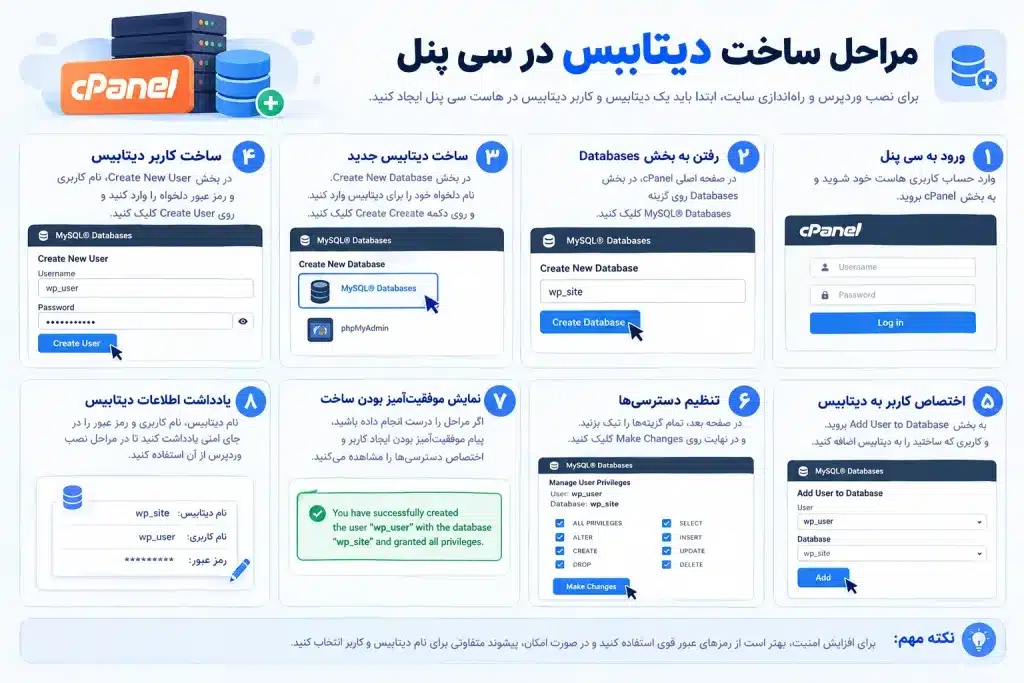
برای ساخت دیتابیس، در cPanel وارد بخش زیر شوید:
MySQL Databases
بسته به نسخه cPanel ممکن است این گزینه در بخش Databases قرار داشته باشد.
ساخت دیتابیس جدید
در قسمت Create New Database یک نام برای دیتابیس انتخاب کنید. برای مثال:
wordpress
سیپنل معمولاً نام کاربری هاست را به ابتدای نام دیتابیس اضافه میکند. بنابراین نام نهایی ممکن است چیزی شبیه نمونه زیر باشد:
username_wordpress
نام کامل دیتابیس را یادداشت کنید؛ در مرحله نصب وردپرس به آن نیاز خواهید داشت.
ساخت کاربر دیتابیس
در بخش MySQL Users، برای دیتابیس یک کاربر جدید بسازید.
برای کاربر دیتابیس:
- یک نام مناسب انتخاب کنید.
- رمز عبور قوی تعیین کنید.
- از رمزهای کوتاه یا قابل حدس استفاده نکنید.
رمز عبور بهتر است ترکیبی از حروف بزرگ و کوچک، اعداد و کاراکترهای خاص باشد.
برای امنیت بیشتر میتوانید از گزینه Password Generator خود cPanel استفاده کنید.
اتصال کاربر به دیتابیس
پس از ساخت دیتابیس و کاربر، باید این دو را به یکدیگر متصل کنید.
در قسمت Add User To Database:
- کاربر موردنظر را انتخاب کنید.
- دیتابیس مربوط به وردپرس را انتخاب کنید.
- روی گزینه Add کلیک کنید.
- گزینه ALL PRIVILEGES را فعال کنید.
- تغییرات را ذخیره کنید.
در پایان این مرحله، اطلاعات زیر را در جایی امن یادداشت کنید:
- نام کامل دیتابیس
- نام کاربری دیتابیس
- رمز عبور دیتابیس
- نام میزبان دیتابیس
در بیشتر هاستها مقدار Database Host برابر است با:
localhost
بااینحال، اگر هاستینگ مقدار دیگری اعلام کرده است، همان مقدار را وارد کنید.
مرحله هشتم: اجرای نصب وردپرس
اکنون فایلهای وردپرس و دیتابیس آماده هستند. مرورگر را باز کنید و دامنه خود را وارد کنید:
https://example.com
اگر فایلها در مسیر صحیح قرار گرفته باشند، صفحه نصب وردپرس نمایش داده میشود.
در نسخههای جدید وردپرس ممکن است ابتدا زبان سایت را انتخاب کنید. پس از انتخاب زبان، وردپرس اطلاعات اتصال به دیتابیس را از شما میخواهد.
اطلاعات دیتابیس را وارد کنید
در این صفحه، فیلدها را به شکل زیر تکمیل کنید:
نام پایگاه داده
نام کامل دیتابیسی که در cPanel ساختهاید؛ برای مثال:
username_wordpress
نام کاربری
نام کامل کاربر دیتابیس را وارد کنید.
رمز عبور
رمزی را وارد کنید که هنگام ساخت کاربر دیتابیس تعیین کردهاید.
میزبان پایگاه داده
در بیشتر موارد:
localhost
پیشوند جدول
پیشوند پیشفرض وردپرس معمولاً به شکل زیر است:
wp_
میتوانید برای کاهش حملات خودکار، پیشوند متفاوتی انتخاب کنید؛ اما امنیت وردپرس فقط به این گزینه وابسته نیست. استفاده از رمزهای قوی، بهروزرسانی منظم، افزونههای معتبر و تهیه نسخه پشتیبان اهمیت بیشتری دارد.
پس از واردکردن اطلاعات، روی گزینه Submit کلیک کنید. اگر اطلاعات صحیح باشد، وردپرس به دیتابیس متصل میشود و به مرحله بعد میروید.
مرحله نهم: واردکردن اطلاعات سایت
در این صفحه باید اطلاعات اصلی سایت و حساب مدیر را وارد کنید.
عنوان سایت
نامی را وارد کنید که میخواهید در سایت و عنوان صفحات نمایش داده شود.
نام کاربری مدیر
نام کاربری ورود به پیشخوان وردپرس را تعیین کنید.
از نامهای ساده و قابل حدس مانند admin استفاده نکنید. بهتر است نام کاربری اختصاصیتری انتخاب کنید.
رمز عبور مدیر
یک رمز عبور قوی تعیین کنید. این رمز با رمز دیتابیس تفاوت دارد و برای ورود به پیشخوان وردپرس استفاده میشود.
ایمیل مدیریت
یک ایمیل معتبر وارد کنید. این ایمیل برای موارد زیر کاربرد دارد:
- بازیابی رمز عبور
- دریافت اعلانهای مهم
- اطلاعرسانیهای امنیتی
- مدیریت حساب کاربری
نمایش سایت در موتورهای جستوجو
اگر سایت هنوز در حال طراحی است، میتوانید گزینه جلوگیری از نمایش سایت در موتورهای جستوجو را فعال کنید.
البته این گزینه مانع قطعی از ایندکسشدن سایت نیست و بیشتر یک سیگنال برای موتورهای جستوجو محسوب میشود. پس از آمادهشدن سایت، حتماً این تنظیم را بررسی کنید تا سایت بهاشتباه از نتایج جستوجو مخفی نماند.
پس از تکمیل فرم، روی Install WordPress کلیک کنید.
مرحله دهم: ورود به پیشخوان وردپرس
پس از چند لحظه، پیام موفقیت نصب وردپرس نمایش داده میشود.
برای ورود به مدیریت سایت، از آدرس زیر استفاده کنید:
example.com/wp-admin
یا:
example.com/wp-login.php
نام کاربری و رمز عبوری را که در مرحله قبل تعیین کردید وارد کنید. اگر اطلاعات صحیح باشد، وارد پیشخوان وردپرس میشوید.
تبریک میگوییم؛ وردپرس با موفقیت روی هاست سیپنل نصب شد.
نصب وردپرس در cPanel با WP Toolkit
برخی شرکتهای هاستینگ ابزار WP Toolkit یا نصبکنندههای مشابه را در اختیار کاربران قرار میدهند. اگر این ابزار روی هاست شما فعال باشد، میتوانید وردپرس را بدون انجام مراحل دستی نصب کنید.
مسیر WP Toolkit در بسیاری از نسخههای cPanel به شکل زیر است:
cPanel → Domains → WP Toolkit
در این روش، ابزار نصبکننده معمولاً بخش زیادی از کارها، مانند ایجاد فایلها و تنظیمات اولیه را انجام میدهد.
باوجوداین، یادگیری نصب دستی وردپرس همچنان مهم است؛ چون ممکن است در شرایط زیر به آن نیاز پیدا کنید:
- انتقال سایت به هاست جدید
- نصب وردپرس روی هاستی بدون نصبکننده خودکار
- رفع خطاهای اتصال به دیتابیس
- بازیابی سایت
- مهاجرت از یک سرور به سرور دیگر
خطاهای رایج هنگام نصب وردپرس روی هاست سیپنل
خطای اتصال به دیتابیس
یکی از خطاهای رایج، پیام زیر است:
Error Establishing a Database Connection
این خطا معمولاً به دلیل اشتباهبودن اطلاعات دیتابیس رخ میدهد. موارد زیر را بررسی کنید:
- نام دیتابیس درست وارد شده باشد.
- نام کاربری کامل دیتابیس را وارد کرده باشید.
- رمز عبور اشتباه نباشد.
- کاربر به دیتابیس متصل شده باشد.
- دسترسی ALL PRIVILEGES فعال باشد.
- مقدار Database Host صحیح باشد.
حتی یک فاصله یا یک حرف اشتباه در اطلاعات دیتابیس میتواند باعث بروز این خطا شود.
بازشدن سایت در آدرس /wordpress
اگر سایت در آدرس زیر باز میشود:
example.com/wordpress
احتمالاً فایلهای وردپرس داخل پوشهای با همین نام قرار گرفتهاند.
برای نمایش سایت در دامنه اصلی، فایلها و پوشههای داخل wordpress را به مسیر public_html منتقل کنید. خود پوشه wordpress را بهصورت تو در تو در public_html نگه ندارید.
خطای 403 بعد از نصب وردپرس
خطای 403 به معنای نداشتن اجازه دسترسی به منبع موردنظر است. دلایل احتمالی عبارتاند از:
- مجوزهای نادرست فایلها یا پوشهها
- قوانین مشکلدار در فایل
.htaccess - تنظیمات امنیتی سرور
- محدودیتهای اعمالشده از طرف هاستینگ
- ناقصبودن فایلهای وردپرس
در حالت معمول، سطح دسترسی پوشهها باید 755 و فایلها 644 باشد؛ اما بهتر است پیش از تغییر مجوزها، با پشتیبانی هاستینگ مشورت کنید.
نصب کامل شده اما سایت باز نمیشود
اگر نصب وردپرس موفق بوده اما سایت نمایش داده نمیشود، موارد زیر را بررسی کنید:
- دامنه به هاست متصل شده باشد.
- DNSهای دامنه صحیح باشند.
- زمان انتشار DNS به پایان رسیده باشد.
- فایلهای وردپرس در مسیر درست قرار گرفته باشند.
- گواهی SSL فعال باشد.
- نسخه PHP هاست با وردپرس سازگار باشد.
- اطلاعات دیتابیس صحیح باشد.
- فایل
.htaccessمشکل نداشته باشد.
گاهی نیز مشکل به کش مرورگر یا کش سرور مربوط است. سایت را با مرورگر دیگر یا حالت ناشناس بررسی کنید.
کارهای ضروری بعد از نصب وردپرس
نصب وردپرس پایان کار نیست. پس از ورود به پیشخوان، بهتر است تنظیمات زیر را انجام دهید.
۱. فعالکردن SSL
بررسی کنید سایت با آدرس HTTPS باز میشود:
https://example.com
اگر سایت با HTTP باز میشود، گواهی SSL را از شرکت هاستینگ فعال کنید و آدرسهای سایت را در تنظیمات وردپرس بررسی کنید.
۲. تنظیم پیوندهای یکتا
از مسیر زیر وارد تنظیمات شوید:
تنظیمات ← پیوندهای یکتا
ساختار مناسبی برای URL نوشتهها انتخاب کنید. ساختار نامک نوشته معمولاً برای بیشتر سایتها گزینه مناسبی است.
۳. بهروزرسانی وردپرس
نسخه وردپرس، قالبها و افزونهها را بررسی و در صورت نیاز بهروزرسانی کنید. استفاده از نسخههای قدیمی میتواند امنیت و عملکرد سایت را کاهش دهد.
۴. حذف قالبها و افزونههای اضافی
قالبها و افزونههایی را که استفاده نمیکنید حذف کنید. غیرفعالکردن آنها همیشه کافی نیست؛ افزونههای بلااستفاده نیز میتوانند سطح حمله سایت را افزایش دهند.
۵. نصب افزونههای ضروری
با توجه به نیاز سایت، افزونههای موردنیاز خود را نصب کنید. از نصب افزونههای متعدد، ناشناس یا بدون پشتیبانی خودداری کنید.
۶. ایجاد نسخه پشتیبان
قبل از نصب قالب، افزونه یا انجام تغییرات مهم، از فایلها و دیتابیس نسخه پشتیبان تهیه کنید.
۷. تنظیم اطلاعات سایت
از بخش تنظیمات وردپرس، موارد زیر را بررسی کنید:
- عنوان سایت
- توضیح کوتاه
- منطقه زمانی
- زبان سایت
- آدرس وردپرس
- آدرس سایت
- تنظیمات عضویت کاربران
آیا نصب وردپرس روی هاست سی پنل سخت است؟
خیر. اگر برای اولین بار با cPanel کار میکنید، ممکن است محیط آن در ابتدا کمی ناآشنا باشد؛ اما نصب وردپرس روند مشخصی دارد.
بهطور خلاصه، باید:
- وردپرس را دانلود کنید.
- وارد cPanel شوید.
- فایل ZIP را در
public_htmlآپلود کنید. - فایل را Extract کنید.
- فایلهای وردپرس را در مسیر صحیح قرار دهید.
- دیتابیس و کاربر دیتابیس بسازید.
- اطلاعات دیتابیس را در صفحه نصب وارد کنید.
- اطلاعات سایت و مدیر را تکمیل کنید.
- وارد پیشخوان شوید.
با انجام همین مراحل، میتوانید بدون دانش برنامهنویسی سایت وردپرسی خود را راهاندازی کنید.
جمعبندی
در این آموزش، نحوه نصب وردپرس روی هاست سی پنل را از صفر تا ورود به پیشخوان بررسی کردیم.
برای نصب دستی WordPress در cPanel ابتدا باید فایل وردپرس را از منبع معتبر دانلود و از طریق File Manager در مسیر مناسب آپلود کنید. سپس فایلها را استخراج کرده و در صورت نیاز به public_html منتقل کنید. در ادامه، با ساخت یک دیتابیس MySQL یا MariaDB و اتصال آن به وردپرس، مراحل نصب را از طریق دامنه تکمیل خواهید کرد.
پس از نصب نیز فعالکردن SSL، تنظیم پیوندهای یکتا، بهروزرسانی وردپرس، حذف افزونههای غیرضروری و تهیه نسخه پشتیبان را فراموش نکنید.
سوالات متداول نصب وردپرس روی cPanel
چگونه وردپرس را روی هاست سیپنل نصب کنیم؟
فایل وردپرس را دانلود کنید، آن را در File Manager و مسیر public_html آپلود و استخراج کنید، سپس یک دیتابیس بسازید و اطلاعات آن را در صفحه نصب وردپرس وارد کنید.
برای نصب وردپرس در cPanel به دیتابیس نیاز داریم؟
بله. وردپرس برای ذخیره نوشتهها، کاربران، تنظیمات و سایر اطلاعات سایت به دیتابیس MySQL یا MariaDB نیاز دارد.
وردپرس را در کدام پوشه cPanel نصب کنیم؟
برای نصب وردپرس روی دامنه اصلی، معمولاً باید فایلهای آن مستقیماً در پوشه public_html قرار بگیرند.
آیا امکان نصب خودکار وردپرس در cPanel وجود دارد؟
بله. درصورتیکه هاست شما ابزارهایی مانند WP Toolkit یا نصبکننده خودکار داشته باشد، میتوانید از آن برای نصب وردپرس استفاده کنید.
چرا سایت بعد از نصب در آدرس /wordpress باز میشود؟
این مشکل معمولاً زمانی رخ میدهد که فایلهای وردپرس داخل پوشه wordpress باقی مانده باشند. برای رفع آن، فایلهای داخل این پوشه را به public_html منتقل کنید.
بعد از نصب وردپرس چه کارهایی انجام دهیم؟
فعالکردن HTTPS، تنظیم پیوندهای یکتا، بهروزرسانی وردپرس، حذف افزونهها و قالبهای بلااستفاده، تنظیم اطلاعات سایت و ایجاد نسخه پشتیبان از مهمترین اقدامات بعد از نصب هستند.
0
هیچ دیدگاهی وجود ندارد
شما میتوانید اولین نفری باشید که دیدگاه خود را ثبت میکند.