
بخشهای این ویدیو
۴ بخشآموزش بروزرسانی قالب وودمارت | آپدیت مستقیم و دستی از پیشخوان وردپرس و فایل منیجر
 میهن تم
بروزرسانی قالب وودمارت به دو روش انجام میشود: آپدیت مستقیم از پیشخوان وردپرس یا جایگزینی دستی فایلهای قالب از طریق File Manager هاست. اگر نسخه جدید WoodMart در بخش بهروزرسانیهای وردپرس سایت شما نمایش داده میشود، روش پیشخوان معمولاً مسیر سادهتری است. اگر این گزینه در دسترس نیست، میتوانید قالب را بهصورت دستی از هاست بروزرسانی کنید.
خلاصه سریع
- ابتدا به مسیر پیشخوان ← بهروزرسانیها بروید.
- اگر نسخه جدید قالب وودمارت نمایش داده میشود، روی گزینه «اکنون بهروزرسانی کن» کلیک کنید.
- اگر آپدیت در پیشخوان در دسترس نیست، فایل ZIP نسخه جدید WoodMart را از طریق File Manager در مسیر
wp-content/themes/آپلود کنید.- در روش دستی، نسخه جدید را مستقیم روی پوشه قبلی Extract نکنید؛ ابتدا پوشه قدیمی را تغییر نام دهید و سپس پوشه جدید را با نام
woodmartقرار دهید.- پیش از هر روش، از سایت نسخه پشتیبان تهیه کنید و پس از آپدیت، بخشهای مهم فروشگاه را بررسی کنید.
قبل از بروزرسانی قالب وودمارت چه کاری انجام دهیم؟
پیش از آپدیت قالب وودمارت، از سایت نسخه پشتیبان تهیه کنید. این کار بهخصوص برای سایتهای فروشگاهی اهمیت دارد؛ زیرا در صورت مشاهده مشکل پس از بروزرسانی، امکان بازگرداندن سایت به وضعیت قبلی را خواهید داشت.
پیش از شروع، این موارد را بررسی کنید:
- از فایلها و اطلاعات سایت بکاپ بگیرید.
- اگر از روش دستی استفاده میکنید، پوشه نسخه قبلی WoodMart را تا پایان تست سایت نگه دارید.
- اگر سایت فروشگاهی است، پس از بروزرسانی مسیر خرید را بررسی کنید.
- اگر صفحات سایت با Elementor طراحی شدهاند، پس از آپدیت آن صفحات را نیز تست کنید.
- در صورت استفاده از افزونهها یا قابلیتهای وابسته به قالب، عملکرد آن بخشها را بررسی کنید.
کدام روش برای آپدیت WoodMart مناسبتر است؟
اگر نسخه جدید WoodMart در پیشخوان وردپرس نمایش داده میشود، روش پیشخوان انتخاب سادهتری است. اگر گزینه بروزرسانی در دسترس نیست، آپدیت دستی از طریق File Manager هاست انجام میشود.
| روش بروزرسانی | مناسب برای | مراحل اصلی | میزان مدیریت فایل |
|---|---|---|---|
| بروزرسانی از پیشخوان وردپرس | زمانی که نسخه جدید در بخش بهروزرسانیها نمایش داده میشود | ورود به پیشخوان و اجرای بروزرسانی | کم |
| آپدیت دستی از File Manager | زمانی که بروزرسانی در پیشخوان در دسترس نیست | آپلود، Extract و جایگزینی پوشه قالب | بیشتر |
معیار انتخاب روشن است:
- نسخه جدید در پیشخوان نمایش داده میشود: از روش پیشخوان استفاده کنید.
- نسخه جدید در پیشخوان نمایش داده نمیشود: از روش دستی در File Manager استفاده کنید.
- میخواهید ساختار فایلهای قالب را خودتان مدیریت کنید: روش دستی امکان کنترل بیشتر روی پوشههای قالب را فراهم میکند.
چگونه قالب وودمارت را از پیشخوان وردپرس بروزرسانی کنیم؟
برای آپدیت وودمارت از پیشخوان وردپرس، به بخش بهروزرسانیها بروید و در صورت نمایش نسخه جدید، گزینه بروزرسانی را اجرا کنید.
اگر قالب وودمارت پرو را از میهن تم تهیه کردهاید و نسخه جدید در سیستم بروزرسانی وردپرس سایت شما قابل مشاهده است، نیازی به آپلود دستی فایل قالب روی هاست نخواهید داشت.
مراحل آپدیت قالب وودمارت از پیشخوان
- وارد پیشخوان وردپرس شوید.
- از منوی وردپرس به مسیر زیر بروید:
پیشخوان ← بهروزرسانیها
- بررسی کنید که آیا نسخه جدید قالب WoodMart در این صفحه نمایش داده میشود یا خیر.
- اگر بروزرسانی در دسترس است، روی گزینه «اکنون بهروزرسانی کن» کلیک کنید.
- وردپرس فایلهای نسخه جدید قالب را جایگزین نسخه قبلی میکند.
- پس از پایان فرآیند، بخشهای مهم سایت را بررسی کنید.
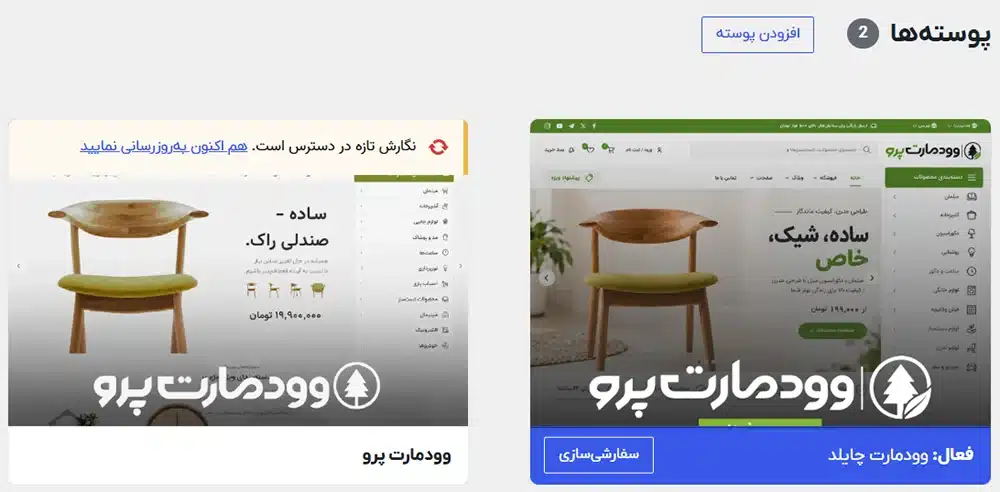
چرا آپدیت از پیشخوان وردپرس سادهتر است؟
در روش پیشخوان نیازی به File Manager، آپلود فایل ZIP، Extract کردن فایل یا تغییر نام پوشههای قالب ندارید.
به همین دلیل، اگر نسخه جدید WoodMart در بخش بهروزرسانیها نمایش داده میشود، این روش برای کاربرانی که نمیخواهند با فایلهای هاست کار کنند، گزینه سادهتری است.
نکته: قبل از اجرای بروزرسانی، از سایت بکاپ تهیه کنید؛ بهخصوص اگر سایت شما فروشگاهی و دارای سفارش فعال است.
چگونه وودمارت را دستی از طریق File Manager آپدیت کنیم؟
برای آپدیت دستی وودمارت، فایل نسخه جدید را در پوشه قالبهای وردپرس آپلود کنید، آن را در یک پوشه جداگانه Extract کنید و سپس با تغییر نام پوشهها، نسخه جدید را جایگزین نسخه قدیمی کنید.
این روش زمانی کاربرد دارد که بروزرسانی قالب WoodMart در پیشخوان وردپرس در دسترس نباشد.
مرحله اول: ورود به پوشه قالبهای وردپرس
وارد File Manager هاست شوید و مسیر زیر را باز کنید:
wp-content/themes/
در این مسیر، معمولاً پوشه قالبهای نصبشده وردپرس را مشاهده میکنید. ساختار فایلها ممکن است مانند نمونه زیر باشد:
themes/
├── woodmart/
└── woodmart-child/
در این ساختار:
woodmartپوشه قالب اصلی WoodMart است.woodmart-childپوشه چایلد تم وودمارت یا قالب فرزند WoodMart است.
مرحله دوم: آپلود فایل ZIP نسخه جدید WoodMart
فایل ZIP نسخه جدید قالب را در پوشه themes آپلود کنید. برای نمونه:
woodmart-new.zip
پیشنهاد می کنیم ابتدا آموزش نصب قالب وودمارت در دایرکت ادمین و همچنین آموزش نصب قالب وودمارت در سی پنل را مشاهده کنید.
پس از کامل شدن آپلود، فایل ZIP را از حالت فشرده خارج کنید. بهتر است در این مرحله نسخه قدیمی و جدید را همزمان در اختیار داشته باشید:
themes/
├── woodmart/
├── woodmart-new/
└── woodmart-child/
در این مرحله، پوشه قدیمی woodmart را حذف نکنید.
مرحله سوم: تغییر نام پوشه نسخه قبلی
پوشه فعلی قالب اصلی یعنی:
woodmart
را به نامی مانند زیر تغییر دهید:
woodmart-old
پس از تغییر نام، ساختار پوشهها به این شکل میشود:
themes/
├── woodmart-old/
├── woodmart-new/
└── woodmart-child/
مرحله چهارم: تغییر نام پوشه نسخه جدید
اکنون پوشه نسخه جدید یعنی:
woodmart-new
را به نام زیر تغییر دهید:
woodmart
ساختار نهایی باید به شکل زیر باشد:
themes/
├── woodmart/
├── woodmart-old/
└── woodmart-child/
در این وضعیت:
woodmartنسخه جدید قالب WoodMart است.woodmart-oldنسخه قبلی قالب است که بهتر است تا پایان بررسی سایت نگه داشته شود.woodmart-childهمان Child Theme است و نباید در فرآیند بروزرسانی عادی تغییر کند.
چرا نباید فایل جدید را روی پوشه قبلی قالب وودمارت Extract کنیم؟
بهتر است فایل ZIP نسخه جدید را مستقیماً روی پوشه قبلی وودمارت Extract نکنید؛ زیرا ممکن است فایلهای نسخه قدیمی و جدید با یکدیگر ترکیب شوند.
در Extract مستقیم، بعضی فایلهای جدید جایگزین فایلهای قبلی میشوند؛ اما فایلهایی که در نسخه جدید دیگر وجود ندارند، ممکن است در پوشه قدیمی باقی بمانند. این وضعیت میتواند ساختار فایلهای قالب را نامنظم کند.
روش مطمئنتر این است که:
- نسخه جدید را در پوشهای جداگانه Extract کنید.
- پوشه نسخه قبلی را به
woodmart-oldتغییر نام دهید. - پوشه نسخه جدید را به
woodmartتغییر نام دهید. - پس از بررسی کامل سایت، درباره نگهداشتن یا حذف نسخه قدیمی تصمیم بگیرید.
آیا باید هنگام بروزرسانی WoodMart، Child Theme را تغییر دهیم؟
خیر، هنگام بروزرسانی معمولی WoodMart نباید پوشه woodmart-child را حذف، جایگزین یا تغییر نام دهید.
در آپدیت قالب، فقط پوشه قالب اصلی یعنی woodmart جایگزین میشود. پوشه woodmart-child باید جداگانه باقی بماند:
woodmart-child
اگر تغییرات اختصاصی سایت را مستقیماً در فایلهای قالب اصلی WoodMart انجام داده باشید، این تغییرات ممکن است پس از بروزرسانی از بین بروند. استفاده از Child Theme برای نگهداری تغییرات اختصاصی، مسیر مناسبتری است؛ زیرا بروزرسانی قالب اصلی معمولاً Child Theme را جایگزین نمیکند.
آیا بروزرسانی WoodMart محصولات و سفارشها را حذف میکند؟
خیر، جایگزینی فایلهای قالب WoodMart بهتنهایی محصولات و سفارشهای ووکامرس را حذف نمیکند.
محصولات، سفارشها و اطلاعات مرتبط با فروشگاه بخشی از دادههای سایت و دیتابیس وردپرس هستند. بروزرسانی قالب معمولاً مربوط به فایلهای قالب است، نه حذف دادههای ووکامرس.
با این حال، این موضوع دلیل کافی برای نادیدهگرفتن بکاپ نیست. پیش از بروزرسانی قالب وودمارت، از سایت نسخه پشتیبان تهیه کنید تا اگر خطا یا مشکل غیرمنتظرهای رخ داد، امکان بازگردانی سایت وجود داشته باشد.
بعد از آپدیت وودمارت چه بخشهایی را بررسی کنیم؟
پس از بروزرسانی قالب وودمارت، فقط فعالبودن قالب را بررسی نکنید؛ صفحات کلیدی سایت و فرآیند خرید را نیز تست کنید.
برای یک فروشگاه اینترنتی، این چکلیست را اجرا کنید:
- صفحه اصلی سایت
- صفحات طراحیشده با Elementor
- صفحه فروشگاه
- صفحه محصول
- دستهبندی محصولات
- سبد خرید
- صفحه تسویهحساب
- حساب کاربری
- منوها و هدر سایت
- نمایش سایت در موبایل
اگر سایت از قابلیتها یا افزونههای دیگری در کنار WoodMart استفاده میکند، عملکرد آن بخشها را نیز بررسی کنید. بهخصوص در سایت فروشگاهی، بررسی مسیر انتخاب محصول تا ثبت سفارش اهمیت دارد.
سوالات متداول درباره بروزرسانی قالب وودمارت
آیا قالب وودمارت را میتوان از پیشخوان وردپرس آپدیت کرد؟
بله، اگر نسخه جدید قالب WoodMart در بخش پیشخوان ← بهروزرسانیها نمایش داده شود، میتوانید بروزرسانی را از همان بخش اجرا کنید. در این روش نیازی به آپلود فایل ZIP، Extract دستی یا جابهجایی پوشه قالب در File Manager هاست ندارید.
اگر آپدیت وودمارت در پیشخوان نمایش داده نشد چه کار کنم؟
اگر گزینه بروزرسانی WoodMart در پیشخوان وردپرس دیده نمیشود، میتوانید از روش دستی استفاده کنید. فایل نسخه جدید را دریافت کنید، در مسیر wp-content/themes/ آپلود و Extract کنید و سپس با تغییر نام پوشهها، نسخه جدید را با نام woodmart جایگزین نسخه قبلی کنید.
آیا قبل از بروزرسانی قالب وودمارت باید بکاپ بگیرم؟
بله، تهیه نسخه پشتیبان قبل از بروزرسانی قالب وودمارت توصیه میشود؛ بهخصوص اگر سایت فروشگاهی فعال دارید. بکاپ باعث میشود در صورت مشاهده خطا یا ناسازگاری پس از آپدیت، بتوانید سایت را به وضعیت پیش از بروزرسانی بازگردانید.
آیا هنگام آپدیت WoodMart باید woodmart-child را حذف کنم؟
خیر، پوشه woodmart-child را حذف، جایگزین یا تغییر نام ندهید. در بروزرسانی معمولی، فقط قالب اصلی یعنی پوشه woodmart آپدیت میشود. Child Theme باید جدا بماند تا تغییرات اختصاصی ذخیرهشده در آن حفظ شوند.
آیا Extract کردن نسخه جدید روی پوشه قدیمی WoodMart مناسب است؟
بهتر است نسخه جدید قالب وودمارت را مستقیم روی پوشه قدیمی Extract نکنید. این کار ممکن است فایلهای قدیمی و جدید را ترکیب کند. روش مطمئنتر، Extract نسخه جدید در یک پوشه جداگانه، تغییر نام نسخه قبلی به woodmart-old و تغییر نام نسخه جدید به woodmart است.
آیا بروزرسانی قالب وودمارت محصولات و سفارشها را حذف میکند؟
خیر، جایگزینی فایلهای قالب WoodMart بهتنهایی محصولات و سفارشهای ووکامرس را حذف نمیکند؛ زیرا این اطلاعات در دادههای سایت و دیتابیس وردپرس قرار دارند. با وجود این، تهیه بکاپ قبل از آپدیت برای امکان بازگردانی سایت توصیه میشود.
بعد از آپدیت وودمارت چه قسمتهایی را بررسی کنیم؟
بعد از آپدیت WoodMart، صفحه اصلی، صفحات Elementor، صفحه فروشگاه، صفحه محصول، دستهبندی محصولات، سبد خرید، تسویهحساب، حساب کاربری، منوها، هدر و نسخه موبایل سایت را بررسی کنید. اگر افزونه یا قابلیت دیگری دارید، عملکرد آن را نیز تست کنید.
کدام روش برای بروزرسانی وودمارت مناسبتر است؟
اگر نسخه جدید WoodMart در پیشخوان وردپرس نمایش داده میشود، آپدیت از پیشخوان سادهتر است و نیازی به مدیریت فایلها ندارد. اگر آپدیت در پیشخوان در دسترس نیست، روش دستی از طریق File Manager هاست برای جایگزینی فایلهای قالب قابل استفاده است.
جمعبندی
برای بروزرسانی قالب وودمارت دو مسیر اصلی دارید:
- اگر نسخه جدید قالب در بخش بهروزرسانیهای وردپرس نمایش داده میشود، از مسیر پیشخوان ← بهروزرسانیها قالب را آپدیت کنید.
- اگر بروزرسانی در پیشخوان در دسترس نیست، فایل نسخه جدید WoodMart را در File Manager هاست آپلود کنید و با روش تغییر نام پوشهها، نسخه جدید را جایگزین کنید.
در روش دستی، پوشه woodmart-child را تغییر ندهید و فایل جدید را مستقیم روی پوشه قدیمی Extract نکنید. در هر دو روش، ابتدا بکاپ بگیرید و پس از پایان کار، صفحات اصلی و فرآیند خرید فروشگاه را بررسی کنید.
0
هیچ دیدگاهی وجود ندارد
شما میتوانید اولین نفری باشید که دیدگاه خود را ثبت میکند.