
بخشهای این ویدیو
۶ بخشآموزش ساخت صفحه آرشیو محصولات در قالب وودمارت با المنتور
 میهن تم
در این آموزش یاد می گیرید چگونه با استفاده از قابلیت ساخت چیدمان اختصاصی، صفحه آرشیو محصولات در قالب وودمارت را به صورت حرفه ای طراحی کنید. با این قابلیت می توانید نحوه نمایش محصولات، عنوان دسته بندی، توضیحات، فیلترها، مرتب سازی و سایر بخش های صفحه فروشگاه را مطابق نیاز سایت خود تغییر دهید؛ بدون اینکه نیازی به ویرایش فایل های اصلی قالب داشته باشید.
اگر از قالب وودمارت برای طراحی فروشگاه اینترنتی استفاده می کنید و می خواهید صفحه فروشگاه شما از طراحی پیش فرض متفاوت باشد، این آموزش به شما کمک می کند تا با استفاده از المنتور، چیدمان دلخواه خود را ایجاد کنید.
صفحه آرشیو محصولات در قالب وودمارت چیست؟
صفحه آرشیو محصولات، صفحه ای است که مجموعه ای از محصولات فروشگاه اینترنتی را نمایش می دهد. این صفحه می تواند شامل تمام محصولات فروشگاه، محصولات یک دسته بندی خاص، محصولات یک برند یا نتایج جست وجوی مشتری باشد.
برای مثال، در یک فروشگاه اینترنتی لوازم دیجیتال، صفحات زیر می توانند آرشیو محصولات باشند:
- صفحه اصلی فروشگاه و فهرست تمام محصولات
- صفحه دسته بندی موبایل و تبلت
- صفحه دسته بندی لپ تاپ و کامپیوتر
- صفحه محصولات یک برند مشخص
- صفحه نتایج جست وجوی محصولات
- صفحه محصولات دارای ویژگی یا فیلتر مشخص
در حالت پیش فرض، قالب وودمارت امکانات مختلفی برای نمایش محصولات دارد؛ اما اگر بخواهید ساختار این صفحات را به صورت اختصاصی طراحی کنید، می توانید از قابلیت ساخت چیدمان آرشیو محصولات استفاده کنید.
با استفاده از این قابلیت، امکان طراحی قالب اختصاصی برای صفحه فروشگاه و دسته بندی ها فراهم می شود. همچنین می توانید برای بخش های مختلف فروشگاه، چیدمان های متفاوتی در نظر بگیرید.
تفاوت صفحه آرشیو محصولات با صفحه تکی محصول
پیش از شروع آموزش، بهتر است تفاوت این دو صفحه را بدانید؛ زیرا هرکدام کاربرد متفاوتی دارند.
| ویژگی | صفحه آرشیو محصولات | صفحه تکی محصول |
|---|---|---|
| کاربرد | نمایش مجموعه ای از محصولات | نمایش اطلاعات یک محصول مشخص |
| محل استفاده | فروشگاه و دسته بندی ها | صفحه اختصاصی هر محصول |
| محتوای اصلی | فهرست محصولات، فیلتر و مرتب سازی | عنوان، تصاویر، قیمت و اطلاعات خرید |
| هدف | کمک به پیدا کردن و مقایسه محصولات | معرفی محصول و فراهم کردن امکان خرید |
اگر قصد دارید ظاهر صفحه فروشگاه یا دسته بندی محصولات را تغییر دهید، باید از قابلیت ساخت آرشیو محصولات استفاده کنید. برای طراحی صفحه اختصاصی هر محصول نیز باید از قابلیت طراحی صفحه تکی محصول در قالب وودمارت کمک بگیرید.
آموزش ساخت صفحه آرشیو محصولات در قالب وودمارت
مرحله اول: ورود به بخش طرح بندی های قالب
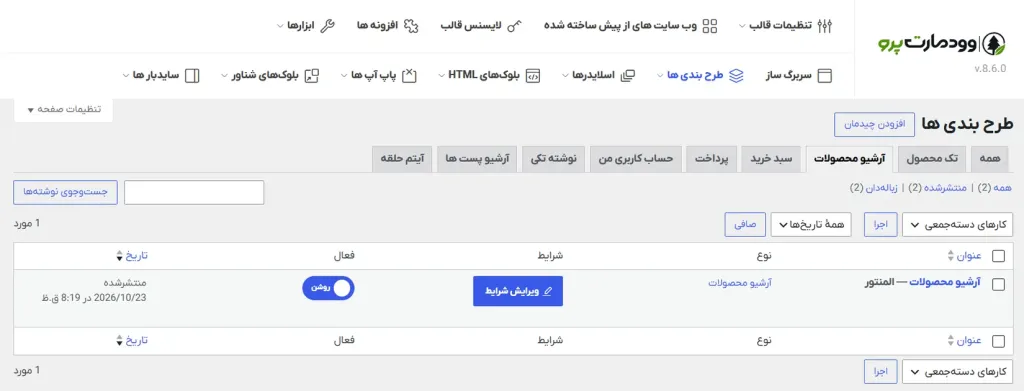
ابتدا وارد پیشخوان وردپرس شوید و از منوی قالب وودمارت، بخش «طرح بندی ها» را باز کنید.
در این قسمت، بخش مربوط به آرشیو محصولات را انتخاب کنید. در این بخش می توانید چیدمان های موجود را مدیریت کنید یا یک چیدمان جدید برای صفحه فروشگاه ایجاد کنید.
اگر این بخش را مشاهده نمی کنید، فعال بودن قالب وودمارت و افزونه های موردنیاز آن را بررسی کنید.
مرحله دوم: ایجاد چیدمان جدید برای آرشیو محصولات
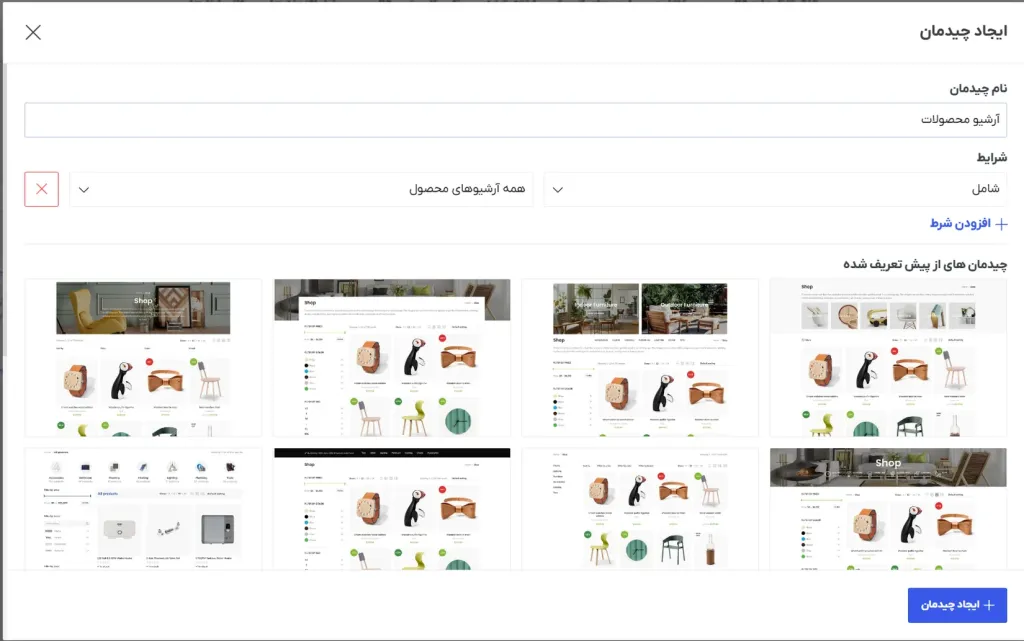
پس از ورود به بخش آرشیو محصولات، گزینه افزودن چیدمان جدید را انتخاب کنید و یک نام مناسب برای آن در نظر بگیرید.
برای مثال، می توانید از نام های زیر استفاده کنید:
- چیدمان عمومی فروشگاه
- چیدمان اختصاصی دسته بندی موبایل
- چیدمان دسته بندی پوشاک
- چیدمان محصولات تخفیف دار
- چیدمان اختصاصی برندهای فروشگاه
نام گذاری مناسب باعث می شود در صورت ایجاد چندین چیدمان، مدیریت آن ها ساده تر باشد.
در این مرحله باید مشخص کنید که چیدمان جدید در کدام صفحات نمایش داده شود. این تنظیم اهمیت زیادی دارد؛ زیرا تعیین می کند مشتری هنگام ورود به صفحه فروشگاه یا دسته بندی های مختلف، کدام طراحی را مشاهده کند.
برای نمونه، می توانید یک چیدمان عمومی برای تمام فروشگاه ایجاد کنید و سپس برای دسته بندی های مهم، چیدمان های اختصاصی بسازید.
مرحله سوم: تعیین شرایط نمایش چیدمان
پس از ایجاد چیدمان، باید شرایط نمایش آن را مشخص کنید.
قالب وودمارت امکان تعریف شرایط مختلفی را برای نمایش چیدمان های اختصاصی فراهم می کند. از جمله:
- تمام صفحات آرشیو محصولات
- صفحه اصلی فروشگاه
- دسته بندی های محصولات
- زیردسته های محصولات
- برچسب های محصولات
- برندهای محصولات
- نتایج جست وجوی محصولات
- صفحات محصولات فیلترشده بر اساس ویژگی ها
برای مثال، اگر قصد دارید طراحی اختصاصی فقط در دسته بندی موبایل نمایش داده شود، باید شرط مربوط به همان دسته بندی را انتخاب کنید.
هنگام تعریف شرایط نمایش، به چیدمان های دیگری که قبلاً ساخته اید نیز توجه کنید. اگر چند چیدمان شرایط مشابهی داشته باشند، ممکن است نتیجه نهایی با انتظار شما متفاوت باشد.
مرحله چهارم: انتخاب المنتور به عنوان ویرایشگر
قالب وودمارت از چند روش برای طراحی چیدمان ها پشتیبانی می کند. در این آموزش، از افزونه المنتور پرو برای طراحی صفحه آرشیو محصولات استفاده می کنیم.
برای انتخاب المنتور، وارد تنظیمات قالب وودمارت شوید و در بخش تنظیمات مربوط به ویرایشگر چیدمان ها، المنتور را انتخاب کنید.
همچنین از پیشخوان وردپرس وارد تنظیمات المنتور شوید و مطمئن شوید نوع محتوای مربوط به چیدمان ها برای ویرایش فعال باشد.
پس از ذخیره تنظیمات، به چیدمان ایجادشده بازگردید و آن را با المنتور ویرایش کنید.
نکته: برای استفاده از قابلیت داخلی ساخت چیدمان آرشیو محصولات در وودمارت، معمولاً نسخه رایگان المنتور کافی است و نیازی به خرید نسخه حرفه ای المنتور ندارید. این قابلیت با روش ساخت آرشیو از طریق ابزار ساخت قالب المنتور متفاوت است.
مرحله پنجم: افزودن المان های موردنیاز به صفحه آرشیو
پس از ورود به ویرایشگر المنتور، می توانید از المان های اختصاصی وودمارت برای طراحی صفحه آرشیو محصولات استفاده کنید.
برای مشاهده این المان ها، بخش المان های اختصاصی وودمارت را بررسی کنید و موارد موردنیاز خود را به صفحه اضافه کنید.
مهم ترین المان های مورد استفاده در طراحی آرشیو محصولات عبارت اند از:
۱. نمایش محصولات آرشیو
این المان محصولات مربوط به صفحه جاری را نمایش می دهد. برای مثال، وقتی مشتری وارد دسته بندی لپ تاپ می شود، محصولات همان دسته بندی نمایش داده می شوند.
این قابلیت با نمایش یک مجموعه محصول ثابت تفاوت دارد؛ زیرا محصولات باید متناسب با صفحه ای که مشتری در آن قرار دارد، تغییر کنند.
۲. عنوان آرشیو
با استفاده از این المان می توانید عنوان متناسب با صفحه فعلی را نمایش دهید. برای مثال، عنوان صفحه هنگام ورود به دسته بندی موبایل، متناسب با همان دسته بندی خواهد بود.
۳. توضیحات آرشیو
این بخش برای نمایش توضیحات صفحه فروشگاه یا دسته بندی فعلی کاربرد دارد. می توانید از آن برای معرفی محصولات، توضیح ویژگی های دسته بندی و ارائه اطلاعات مفید به مشتری استفاده کنید.
۴. دسته بندی محصولات
اگر می خواهید دسته بندی های مرتبط را در صفحه فروشگاه نمایش دهید، می توانید از المان دسته بندی محصولات استفاده کنید.
برای مثال، در صفحه فروشگاه لوازم دیجیتال می توانید دسته بندی های موبایل، لپ تاپ و لوازم جانبی را به صورت جداگانه نمایش دهید تا مشتری راحت تر به بخش موردنظر خود دسترسی پیدا کند.
۵. مرتب سازی محصولات
این المان امکان مرتب سازی محصولات را در اختیار مشتری قرار می دهد. برای نمونه، کاربر می تواند محصولات را بر اساس قیمت، جدیدترین محصولات، محبوبیت یا امتیاز مرتب کند؛ البته گزینه های قابل استفاده به تنظیمات فروشگاه بستگی دارند.
۶. نمایش تعداد نتایج
با استفاده از این المان، تعداد محصولات موجود در نتایج نمایش داده می شود. این قابلیت به مشتری کمک می کند از تعداد محصولات موجود و وضعیت فهرست فعلی مطلع شود.
۷. انتخاب تعداد محصولات در هر صفحه
این قابلیت به مشتری اجازه می دهد تعداد محصولات نمایش داده شده در هر صفحه را تغییر دهد؛ البته در صورتی که این امکان در چیدمان و تنظیمات فروشگاه فعال باشد.
۸. تغییر نحوه نمایش محصولات
در صورت استفاده از المان مربوطه، مشتری می تواند بین حالت های مختلف نمایش محصولات، مانند نمایش شبکه ای یا فهرستی، جابه جا شود.
۹. ناحیه فیلتر محصولات
برای فروشگاه هایی که محصولات زیادی دارند، استفاده از فیلترها اهمیت زیادی دارد. مشتری می تواند با توجه به ویژگی های محصول، محدوده قیمت یا سایر معیارهای موجود، گزینه های مناسب خود را پیدا کند.
۱۰. نوار کناری فروشگاه
اگر می خواهید دسته بندی ها، ابزارک ها یا فیلترهای محصولات در کنار فهرست محصولات نمایش داده شوند، می توانید از نوار کناری استفاده کنید.
در انتخاب المان ها زیاده روی نکنید. هدف اصلی این است که مشتری بتواند محصولات موردنظر خود را سریع تر پیدا کند و بدون سردرگمی به اطلاعات موردنیاز دسترسی داشته باشد.
مرحله ششم: طراحی ساختار صفحه فروشگاه
پس از افزودن المان های موردنیاز، باید چیدمان صفحه را به گونه ای تنظیم کنید که استفاده از فروشگاه برای مشتری ساده باشد.
برای یک فروشگاه اینترنتی عمومی، می توانید از ساختار زیر استفاده کنید.
بخش اول: عنوان و توضیحات دسته بندی
در ابتدای صفحه، عنوان دسته بندی و در صورت نیاز توضیحات آن را قرار دهید. این بخش به مشتری کمک می کند بداند در کدام قسمت فروشگاه قرار دارد.
بخش دوم: دسته بندی های مرتبط
در صورت نیاز، دسته بندی های مهم را به صورت شبکه ای نمایش دهید تا مشتری سریع تر به گروه محصولات موردنظر خود برسد.
بخش سوم: مرتب سازی و تعداد محصولات
در این قسمت می توانید تعداد نتایج، گزینه های مرتب سازی و سایر تنظیمات نمایش محصولات را قرار دهید.
بخش چهارم: فیلترها و فهرست محصولات
فیلترها را در نوار کناری یا بخش جداگانه ای قرار دهید و محصولات را در قسمت اصلی صفحه نمایش دهید.
در فروشگاه هایی با تعداد محصولات زیاد، فیلترهای دقیق می توانند به انتخاب سریع تر محصول کمک کنند. در مقابل، برای فروشگاه های کوچک، طراحی ساده تر ممکن است تجربه کاربری بهتری ایجاد کند.
بخش پنجم: صفحه بندی و توضیحات تکمیلی
در انتهای فهرست محصولات، امکان جابه جایی بین صفحات را بررسی کنید. در صورت نیاز می توانید توضیحات تکمیلی دسته بندی را نیز در جای مناسبی از صفحه نمایش دهید.
پس از تکمیل چیدمان، اندازه تصاویر، فاصله بین محصولات، تعداد ستون ها و نحوه نمایش صفحه در موبایل را نیز تنظیم کنید.
مرحله هفتم: انتشار چیدمان و بررسی عملکرد آن
پس از اتمام طراحی، چیدمان را منتشر کنید و به صفحات واقعی فروشگاه مراجعه کنید.
فقط به ظاهر صفحه در محیط ویرایشگر اکتفا نکنید؛ زیرا ممکن است برخی امکانات در محیط واقعی سایت به تنظیمات بیشتری نیاز داشته باشند.
موارد زیر را بررسی کنید:
- آیا صفحه فروشگاه محصولات صحیح را نمایش می دهد؟
- آیا عنوان و توضیحات هر دسته بندی درست تغییر می کنند؟
- آیا مرتب سازی محصولات به درستی کار می کند؟
- آیا فیلترها محصولات متناسب با انتخاب مشتری را نمایش می دهند؟
- آیا صفحه بندی محصولات عملکرد صحیحی دارد؟
- آیا صفحات جست وجو و دسته بندی ها از چیدمان مناسب استفاده می کنند؟
- آیا طراحی در موبایل و تبلت مناسب است؟
- آیا چیدمان با افزونه های فیلتر محصولات نصب شده روی سایت سازگار است؟
بهتر است صفحه اصلی فروشگاه، حداقل یک دسته بندی، یک نتیجه جست وجو و یک صفحه فیلترشده را آزمایش کنید.
چگونه برای هر دسته بندی محصولات یک صفحه آرشیو اختصاصی بسازیم؟
یکی از کاربردهای مهم قابلیت ساخت چیدمان اختصاصی در وودمارت، امکان طراحی متفاوت برای بخش های مختلف فروشگاه است.
فرض کنید یک فروشگاه اینترنتی سه دسته اصلی دارد:
- موبایل و تبلت
- لپ تاپ و کامپیوتر
- لوازم جانبی
ابتدا می توانید یک چیدمان عمومی برای آرشیو محصولات ایجاد کنید. سپس برای دسته بندی موبایل، یک چیدمان اختصاصی بسازید و شرایط نمایش آن را روی همان دسته بندی تنظیم کنید.
در چیدمان اختصاصی موبایل می توانید دسته بندی های مرتبط، توضیحات، نحوه نمایش محصولات و سایر بخش ها را متناسب با نیاز مشتریان این دسته تغییر دهید.
برای مدیریت بهتر چیدمان ها، به دو مفهوم مهم توجه کنید:
شرایط نمایش: مشخص می کند چیدمان در کدام صفحات نمایش داده شود.
شرایط استثنا: مشخص می کند چیدمان در کدام صفحات نباید نمایش داده شود.
اگر چند چیدمان شرایط مشابهی داشته باشند، باید تنظیمات آن ها را به دقت بررسی کنید تا قالب اشتباه در صفحه فروشگاه نمایش داده نشود.
تفاوت المان نمایش محصولات آرشیو با المان معمولی محصولات چیست؟
این موضوع هنگام طراحی آرشیو محصولات اهمیت زیادی دارد.
المان معمولی محصولات برای نمایش مجموعه ای از محصولات با تنظیمات مشخص استفاده می شود؛ اما المان نمایش محصولات آرشیو برای نمایش محصولات مرتبط با صفحه فعلی طراحی شده است.
برای مثال، وقتی مشتری وارد دسته بندی کفش ورزشی می شود، باید محصولات همان دسته بندی را مشاهده کند. اگر عبارت خاصی را جست وجو کند یا فیلترهای فروشگاه را تغییر دهد، نتایج نیز باید با شرایط فعلی هماهنگ باشند.
بنابراین، اگر قصد دارید قالب اصلی صفحه فروشگاه یا دسته بندی های محصولات را طراحی کنید، از المان نمایش محصولات آرشیو استفاده کنید تا فهرست محصولات با وضعیت صفحه جاری هماهنگ باشد.
آیا برای ساخت صفحه آرشیو محصولات وودمارت به المنتور حرفه ای نیاز داریم؟
خیر. برای ساخت چیدمان اختصاصی آرشیو محصولات با قابلیت داخلی وودمارت، معمولاً نسخه رایگان المنتور کافی است.
قالب وودمارت از روش های دیگری مانند ویرایشگر گوتنبرگ و صفحه ساز ویژوال کامپوزر نیز پشتیبانی می کند؛ اما در این آموزش، روش طراحی با المنتور را بررسی کردیم.
توجه داشته باشید که ساخت چیدمان با امکانات داخلی وودمارت با ساخت قالب آرشیو از طریق ابزار ساخت قالب المنتور یکسان نیست و ممکن است شرایط و نیازمندی های متفاوتی داشته باشد.
مشکلات رایج هنگام ساخت صفحه آرشیو محصولات
چرا چیدمان آرشیو روی دسته بندی موردنظر نمایش داده نمی شود؟
ابتدا شرایط نمایش و استثناهای چیدمان را بررسی کنید. مطمئن شوید دسته بندی موردنظر در محدوده نمایش چیدمان قرار دارد و چیدمان دیگری با شرایط اختصاصی تر برای آن تعریف نشده است.
همچنین وضعیت انتشار چیدمان و تنظیمات مرتبط با قالب را بررسی کنید.
چرا محصولات دسته بندی فعلی نمایش داده نمی شوند؟
بررسی کنید که از المان نمایش محصولات آرشیو استفاده کرده باشید. اگر به جای آن یک المان معمولی محصولات با تنظیمات ثابت قرار داده باشید، ممکن است فهرست نمایش داده شده با دسته بندی فعلی هماهنگ نباشد.
همچنین دسته بندی محصولات، وضعیت انتشار محصولات و تنظیمات فیلترها را بررسی کنید.
چرا فیلترهای محصولات کار نمی کنند؟
ابتدا تنظیمات فیلترها و نحوه اتصال آن ها به فهرست محصولات را بررسی کنید. اگر از افزونه فیلتر محصولات استفاده می کنید، مطمئن شوید افزونه با ساختار آرشیو اختصاصی وودمارت سازگار است.
نمایش ظاهری فرم فیلتر به تنهایی به معنی عملکرد صحیح آن نیست؛ بنابراین باید نتایج فیلتر را در سایت واقعی آزمایش کنید.
چرا المنتور در بخش طرح بندی ها در دسترس نیست؟
وارد تنظیمات المنتور شوید و بررسی کنید که نوع محتوای مربوط به چیدمان ها فعال باشد. سپس تنظیمات وودمارت را بررسی کنید تا المنتور به عنوان ویرایشگر چیدمان ها انتخاب شده باشد.
پس از ذخیره تنظیمات، دوباره به بخش طرح بندی ها مراجعه کنید.
چرا طراحی صفحه فروشگاه در موبایل مناسب نیست؟
تعداد ستون های محصولات، فاصله بین کارت ها، اندازه تصاویر و نحوه نمایش فیلترها را در اندازه های مختلف صفحه بررسی کنید.
برای نمایش بهتر در موبایل، ممکن است لازم باشد تعداد ستون ها را کاهش دهید یا فیلترها را در یک بخش جمع شونده قرار دهید.
نکات مهم برای طراحی صفحه آرشیو حرفه ای و بهینه برای گوگل
ساخت یک صفحه آرشیو زیبا به تنهایی کافی نیست. این صفحه باید به مشتری کمک کند محصولات را راحت تر پیدا کند و در عین حال، ساختار مناسبی برای موتورهای جست وجو داشته باشد.
- عنوان هر دسته بندی را واضح و متناسب با محتوای آن انتخاب کنید.
- برای دسته بندی های مهم، توضیحات اختصاصی و کاربردی بنویسید.
- تصاویر محصولات را با حجم مناسب و کیفیت مطلوب نمایش دهید.
- فیلترها را بر اساس ویژگی های واقعی و مفید محصولات تنظیم کنید.
- تعداد ستون ها و محصولات هر صفحه را با توجه به نوع فروشگاه انتخاب کنید.
- نمایش صفحه در موبایل را بررسی کنید.
- از ایجاد صفحات تکراری و کم ارزش ناشی از فیلترها، بدون برنامه مشخص برای مدیریت سئو، جلوگیری کنید.
- مطمئن شوید صفحه بندی و پیوندهای محصولات به درستی کار می کنند.
طراحی اختصاصی صفحه آرشیو به تنهایی رتبه بالاتر در گوگل را تضمین نمی کند؛ کیفیت محتوا، تجربه کاربری، سرعت سایت و ساختار فنی نیز در عملکرد صفحات فروشگاه مؤثر هستند.
جمع بندی
قابلیت ساخت چیدمان آرشیو محصولات در قالب وودمارت به شما اجازه می دهد صفحه فروشگاه و دسته بندی های ووکامرس را بدون ویرایش فایل های اصلی قالب، به صورت اختصاصی طراحی کنید.
با استفاده از این قابلیت می توانید نحوه نمایش محصولات، عنوان آرشیو، توضیحات دسته بندی، فیلترها، مرتب سازی و سایر بخش های صفحه را تنظیم کنید. همچنین می توانید برای دسته بندی های مختلف، چیدمان های متفاوتی بسازید.
برای شروع، وارد بخش «طرح بندی ها» در قالب وودمارت شوید، یک چیدمان جدید برای آرشیو محصولات ایجاد کنید، شرایط نمایش آن را مشخص کنید و با استفاده از المان های اختصاصی وودمارت، طراحی موردنظر خود را انجام دهید.
در پایان، عملکرد چیدمان را در صفحه فروشگاه، دسته بندی ها، نتایج جست وجو و صفحات فیلترشده بررسی کنید تا مطمئن شوید محصولات و امکانات فروشگاه مطابق انتظار کار می کنند.
اگر قصد دارید امکانات قالب وودمارت را به صورت عملی و مرحله به مرحله یاد بگیرید، سایر آموزش های وودمارت در میهن تم را نیز دنبال کنید.
0
هیچ دیدگاهی وجود ندارد
شما میتوانید اولین نفری باشید که دیدگاه خود را ثبت میکند.