
بخشهای این ویدیو
۴ بخشآموزش ساخت صفحه سبد خرید در قالب وودمارت با المنتور
 میهن تم
صفحه سبد خرید یکی از بخش های مهم هر فروشگاه اینترنتی است که نقش مستقیمی در تجربه خرید مشتریان دارد. کاربران در این صفحه می توانند محصولات انتخاب شده را بررسی کنند، تعداد هر محصول را تغییر دهند، کد تخفیف وارد کنند و هزینه نهایی سفارش خود را ببینند. به همین دلیل، طراحی مناسب این صفحه می تواند فرایند خرید را ساده تر کند و احتمال تکمیل سفارش را افزایش دهد.
قالب وودمارت با استفاده از ابزار ساخت چیدمان اختصاصی، امکان طراحی و شخصی سازی صفحه سبد خرید را فراهم می کند. با کمک این قابلیت و صفحه ساز المنتور می توانید بخش های مختلف سبد خرید را مطابق با ظاهر فروشگاه خود طراحی کنید و بدون ویرایش فایل های قالب، چیدمان دلخواهتان را بسازید.
در این آموزش، نحوه ساخت صفحه سبد خرید اختصاصی در قالب وودمارت با المنتور را بررسی می کنیم و با بخش های مختلف آن، از جدول محصولات گرفته تا خلاصه سفارش و حالت خالی بودن سبد خرید، آشنا می شویم.
چرا باید صفحه سبد خرید را در وودمارت شخصی سازی کنیم؟
طراحی پیش فرض سبد خرید ممکن است برای بسیاری از فروشگاه ها مناسب باشد؛ اما گاهی لازم است ظاهر این صفحه با هویت بصری سایت هماهنگ شود یا اطلاعات مهم تری در اختیار مشتری قرار بگیرد.
با استفاده از ابزار ساخت چیدمان وودمارت می توانید ساختار صفحه سبد خرید را تغییر دهید و بخش های موردنیاز خود را به آن اضافه کنید.
مهم ترین مزایای شخصی سازی صفحه سبد خرید عبارت اند از:
- طراحی اختصاصی: می توانید چیدمان صفحه را با رنگ ها، فونت ها و سبک طراحی فروشگاه هماهنگ کنید.
- مدیریت بخش های مختلف: امکان تنظیم محل نمایش جدول محصولات، خلاصه سفارش و سایر عناصر مرتبط با سبد خرید وجود دارد.
- بهبود تجربه کاربری: با نمایش منظم اطلاعات و قراردادن دکمه های مهم در موقعیت مناسب، مسیر خرید برای مشتری ساده تر می شود.
- افزودن محتوای تکمیلی: می توانید پیام های راهنما، اطلاعات ارسال، توضیحات کوتاه یا بخش های اعتمادسازی را در کنار محتوای اصلی قرار دهید.
- طراحی حالت سبد خرید خالی: می توانید برای زمانی که کاربر هیچ محصولی در سبد خرید ندارد، صفحه ای اختصاصی طراحی کنید.
این قابلیت ها به شما کمک می کنند صفحه سبد خرید را متناسب با نیاز فروشگاه خود بسازید، بدون اینکه برای تغییر چیدمان به ویرایش مستقیم فایل های قالب نیاز داشته باشید.
پیش نیازهای طراحی صفحه سبد خرید با المنتور
قبل از شروع طراحی، بهتر است از آماده بودن ابزارهای موردنیاز مطمئن شوید.
۱. نصب و فعال بودن قالب وودمارت
برای استفاده از سازنده چیدمان اختصاصی سبد خرید، باید قالب وودمارت روی سایت وردپرسی شما نصب و فعال باشد. این قابلیت بخشی از امکانات خود قالب است و برای ساخت چیدمان سبد خرید، نیازی به نصب افزونه جداگانه مخصوص این کار ندارید.
۲. نصب و فعال بودن ووکامرس
افزونه ووکامرس مسئول مدیریت محصولات، سبد خرید، محاسبه هزینه سفارش و ارتباط میان این بخش هاست. بنابراین، باید ووکامرس نصب و فعال باشد و محصولات فروشگاه نیز به درستی تعریف شده باشند.
۳. نصب و فعال بودن المنتور
از آنجاکه در این آموزش از المنتور برای طراحی چیدمان استفاده می کنیم، باید این صفحه ساز روی سایت نصب و فعال باشد. همچنین لازم است المنتور در تنظیمات وردپرس اجازه ویرایش نوع محتوای مربوط به چیدمان های وودمارت را داشته باشد. در صورت نمایش ندادن گزینه ویرایش با المنتور، تنظیمات نوع محتوای صفحه ساز را بررسی کنید.
۴. انتخاب المنتور به عنوان صفحه ساز چیدمان های وودمارت
وودمارت از چند ابزار برای ساخت چیدمان اختصاصی پشتیبانی می کند. برای این آموزش باید المنتور به عنوان صفحه ساز مورد استفاده برای این چیدمان ها انتخاب شده باشد. پس از بررسی این موارد، می توانید ساخت صفحه سبد خرید اختصاصی را آغاز کنید.
پیشنهاد میکنم دوره آموزش المنتور رایگان از میهن تم را ببینید.
آموزش ساخت صفحه سبد خرید در وودمارت با المنتور
برای ساخت صفحه اختصاصی، باید از بخش چیدمان های وودمارت استفاده کنیم. این بخش با برگه معمولی وردپرس تفاوت دارد؛ زیرا محتوای آن برای جایگزینی قسمت مشخصی از فروشگاه، مانند سبد خرید، طراحی شده است.
مرحله اول: ورود به بخش چیدمان های وودمارت
ابتدا وارد پیشخوان وردپرس شوید.
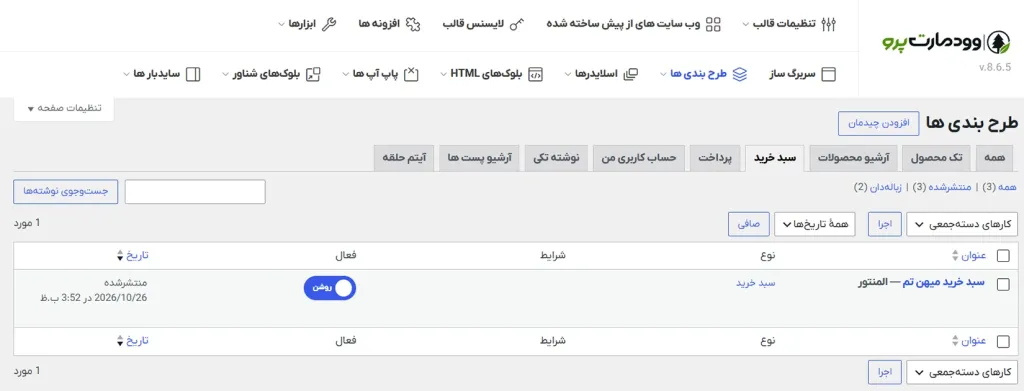
از منوی پیشخوان، بخش «چیدمان ها» یا Layouts را باز کنید. در این قسمت، انواع چیدمان های اختصاصی قالب وودمارت قرار دارند که برای بخش های مختلف سایت استفاده می شوند.
برای طراحی صفحه سبد خرید، وارد بخش سبد خرید شوید.
در این بخش می توانید چیدمان مربوط به سبد خرید معمولی و چیدمان مربوط به سبد خرید خالی را به صورت جداگانه ایجاد کنید.
مرحله دوم: ساخت چیدمان جدید سبد خرید
پس از ورود به بخش سبد خرید، روی گزینه افزودن چیدمان جدید کلیک کنید.
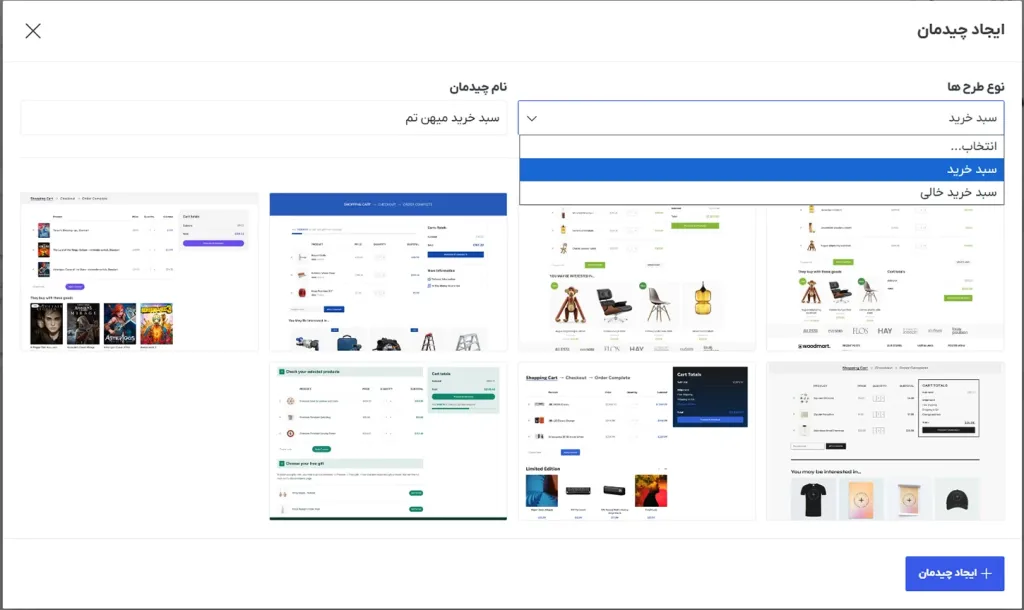
در پنجره ایجاد چیدمان، باید نوع چیدمان و نام آن را مشخص کنید.
برای ساخت صفحه اصلی سبد خرید، نوع سبد خرید را انتخاب کنید. سپس نامی برای چیدمان خود در نظر بگیرید؛ برای مثال، «سبد خرید اختصاصی فروشگاه».
انتخاب نام مناسب باعث می شود هنگام مدیریت چندین چیدمان در آینده، بتوانید به راحتی هرکدام را پیدا کنید.
در ادامه، می توانید از طرح های آماده موجود استفاده کنید یا یک چیدمان خالی بسازید.
اگر قصد دارید ساختار صفحه را از ابتدا طراحی کنید، انتخاب چیدمان خالی آزادی عمل بیشتری در اختیارتان قرار می دهد.
پس از انجام تنظیمات اولیه، چیدمان را ایجاد کنید.
مرحله سوم: ورود به ویرایشگر المنتور
پس از ایجاد چیدمان، وارد محیط ویرایش آن شوید.
اگر افزونه المنتور به درستی برای ساخت چیدمان های وودمارت تنظیم شده باشد، می توانید محتوای صفحه را با این صفحه ساز ویرایش کنید.
در محیط المنتور، علاوه بر ابزارهای معمول طراحی، عناصر اختصاصی وودمارت و ووکامرس نیز در دسترس قرار می گیرند.
این عناصر برای نمایش اطلاعات پویا استفاده می شوند؛ یعنی اطلاعاتی مانند نام محصولات، تعداد آن ها، قیمت ها و جمع سفارش بر اساس وضعیت واقعی سبد خرید مشتری نمایش داده می شوند.
در این مرحله، بهتر است ابتدا ساختار کلی صفحه را مشخص کنید و سپس به سراغ تنظیم ظاهر و جزئیات هر بخش بروید.
مرحله چهارم: طراحی ساختار اصلی صفحه
پیش از افزودن عناصر، مشخص کنید صفحه سبد خرید شما چه ساختاری داشته باشد.
برای بیشتر فروشگاه های اینترنتی، یک چیدمان دو ستونه انتخاب مناسبی است.
در این ساختار، بخش بزرگ تر به فهرست محصولات اختصاص پیدا می کند و بخش دیگر برای نمایش خلاصه سفارش در نظر گرفته می شود.
ساختار پیشنهادی صفحه می تواند شامل این بخش ها باشد:
- عنوان صفحه سبد خرید
- جدول محصولات انتخاب شده
- بخش ورود کد تخفیف
- خلاصه هزینه سفارش
- هزینه و روش ارسال، در صورت پشتیبانی و نیاز
- دکمه ادامه فرایند خرید
- پیام ها و اعلان های ووکامرس
برای طراحی این ساختار می توانید از بخش ها یا کانتینرهای المنتور استفاده کنید و عناصر اختصاصی سبد خرید را در محل مناسب قرار دهید.
توجه داشته باشید که چیدمان باید در اندازه های مختلف صفحه نمایش نیز به درستی نمایش داده شود. بنابراین، از همان ابتدا به نحوه نمایش صفحه در موبایل و تبلت توجه کنید.
آشنایی با عناصر صفحه سبد خرید در وودمارت
وودمارت مجموعه ای از عناصر اختصاصی برای طراحی سبد خرید دارد. انتخاب صحیح این عناصر اهمیت زیادی دارد؛ زیرا هرکدام وظیفه مشخصی را بر عهده دارند.
جدول محصولات سبد خرید
جدول محصولات یکی از اصلی ترین بخش های صفحه سبد خرید است.
این بخش محصولات انتخاب شده توسط مشتری را نمایش می دهد و معمولاً شامل اطلاعات زیر است:
- تصویر محصول
- نام محصول
- قیمت
- تعداد انتخاب شده
- جمع قیمت هر محصول
- امکان حذف محصول از سبد خرید
در صورت پشتیبانی تنظیمات فروشگاه، اطلاعات دیگری مانند ویژگی های انتخاب شده محصول نیز می توانند در این بخش نمایش داده شوند.
برای اضافه کردن این قسمت، ویجت را در ویرایشگر انتخاب کنید و آن را در بخش اصلی صفحه قرار دهید.
این عنصر اطلاعات سبد خرید ووکامرس را نمایش می دهد و به همین دلیل نیازی نیست برای هر محصول، تصویر یا عنوان آن را به صورت دستی وارد کنید.
هنگام طراحی ظاهر جدول، به خوانایی اطلاعات توجه کنید. فاصله مناسب میان ردیف ها، اندازه متناسب تصاویر و مشخص بودن قیمت و تعداد محصولات باعث می شود مشتری بتواند سفارش خود را راحت تر بررسی کند.
همچنین، بهتر است امکان حذف محصول و تغییر تعداد به راحتی در دسترس باشد.
خلاصه سفارش و مجموع هزینه ها
بخش مهم دیگر صفحه سبد خرید، خلاصه هزینه سفارش است.
در این قسمت، مشتری باید بتواند مبلغ محصولات و هزینه نهایی سفارش را بررسی کند.
برای افزودن این قسمت، از ویجت مجموع سبد خرید استفاده کنید.
این عنصر می تواند اطلاعاتی مانند موارد زیر را نمایش دهد:
- جمع مبلغ محصولات
- روش های ارسال در دسترس
- هزینه ارسال، در صورت محاسبه شدن
- مبلغ نهایی سفارش
- دکمه رفتن به صفحه تسویه حساب
اطلاعات دقیق نمایش داده شده به تنظیمات ووکامرس، روش های ارسال و وضعیت سفارش بستگی دارد.
بهتر است خلاصه سفارش در محلی قرار بگیرد که مشتری بدون جست وجوی زیاد بتواند آن را پیدا کند.
برای مثال، می توانید این بخش را در ستون کناری جدول محصولات قرار دهید تا مشتری هم زمان با بررسی سبد خرید، مبلغ سفارش را نیز مشاهده کند.
بخش کد تخفیف
اگر فروشگاه شما از کدهای تخفیف ووکامرس استفاده می کند، امکان نمایش فرم مربوط به آن در بخش سبد خرید وجود دارد.
در چیدمان کلاسیک سبد خرید، فرم کد تخفیف معمولاً بخشی از جدول سبد خرید است. بنابراین، پیش از اضافه کردن عنصر جداگانه، بررسی کنید که آیا فرم موردنیاز از قبل در عنصر Cart Table نمایش داده می شود یا خیر.
در صورت نمایش فرم، نیازی به افزودن بخش تکراری نیست.
هنگام طراحی این قسمت، بهتر است فیلد ورود کد تخفیف و دکمه اعمال آن به اندازه کافی واضح باشند تا مشتری بتواند بدون سردرگمی از تخفیف خود استفاده کند.
پیام ها و اعلان های ووکامرس
گاهی لازم است پیام های مرتبط با سبد خرید به مشتری نمایش داده شوند؛ برای مثال، پیام موفقیت آمیز بودن اعمال کد تخفیف، هشدار تغییر موجودی یا اطلاع رسانی درباره خطاهای مربوط به سفارش.
برای نمایش این اطلاعات می توانید از عنصر WooCommerce Notices استفاده کنید.
بهتر است این عنصر در موقعیتی قرار بگیرد که پیام ها به راحتی دیده شوند؛ معمولاً بالای جدول محصولات یا پیش از بخش خلاصه سفارش محل مناسبی است.
این پیام ها را حذف نکنید یا در بخشی قرار ندهید که به سختی دیده شوند؛ زیرا ممکن است مشتری برای تکمیل خرید به اطلاعات آن ها نیاز داشته باشد.
افزودن محتوای تکمیلی به سبد خرید
یکی از مزیت های استفاده از المنتور این است که می توانید علاوه بر عناصر اختصاصی سبد خرید، از ابزارهای معمول صفحه ساز نیز استفاده کنید.
برای مثال، می توانید در بخش بالایی صفحه یک عنوان و توضیح کوتاه قرار دهید یا در قسمت پایین سبد خرید، اطلاعاتی درباره ارسال سفارش، پشتیبانی یا شرایط خرید نمایش دهید.
همچنین می توانید از بنرهای ساده، آیکون های مناسب و متن های کوتاه برای انتقال اطلاعات مهم استفاده کنید.
بااین حال، بهتر است صفحه سبد خرید بیش از اندازه شلوغ نشود. هدف اصلی این صفحه، کمک به مشتری برای بررسی سفارش و ادامه خرید است؛ بنابراین، محتوای اضافی نباید توجه او را از این مسیر منحرف کند.
تنظیم ظاهر صفحه سبد خرید در المنتور
پس از قرار دادن عناصر موردنیاز، نوبت به تنظیم ظاهر صفحه می رسد.
در این مرحله می توانید اندازه بخش ها، فاصله ها، رنگ ها، فونت ها و نحوه نمایش عناصر را مطابق با طراحی فروشگاه خود تغییر دهید.
تنظیم عرض ستون ها
اگر از چیدمان دو ستونه استفاده می کنید، بهتر است فضای بیشتری به جدول محصولات اختصاص دهید و ستون خلاصه سفارش را متناسب با حجم اطلاعات آن تنظیم کنید.
عرض ستون ها باید به اندازه ای باشد که نام محصولات، قیمت ها و سایر اطلاعات بدون فشردگی نمایش داده شوند.
در نمایشگرهای کوچک نیز می توانید چیدمان را تغییر دهید تا بخش های مختلف به صورت عمودی زیر یکدیگر قرار بگیرند.
انتخاب رنگ و پس زمینه
برای طراحی یکپارچه، از رنگ های اصلی فروشگاه خود استفاده کنید.
بهتر است پس زمینه صفحه ساده باشد و بخش خلاصه سفارش با استفاده از تفاوت ملایم رنگ یا حاشیه از جدول محصولات متمایز شود.
همچنین، رنگ دکمه ادامه خرید باید به اندازه کافی قابل تشخیص باشد تا مشتری به راحتی بتواند آن را پیدا کند.
تنظیم فونت و اندازه نوشته ها
خوانایی متن ها در صفحه سبد خرید اهمیت زیادی دارد.
عنوان محصول، قیمت، تعداد و مبلغ نهایی باید به اندازه کافی واضح باشند. در فروشگاه های فارسی نیز بهتر است از فونت مناسب زبان فارسی استفاده کنید و اندازه نوشته ها را متناسب با اندازه صفحه تنظیم کنید.
در صورت استفاده از فونت های فارسی سفارشی، بررسی کنید که نوشته ها در تمام بخش های سبد خرید به درستی نمایش داده شوند.
طراحی دکمه ها
دکمه های تغییر تعداد، اعمال کد تخفیف و ادامه فرایند خرید باید ظاهر مشخص و قابل فهمی داشته باشند.
برای ایجاد هماهنگی بیشتر، می توانید از گوشه های گرد، فاصله داخلی مناسب و رنگ های هماهنگ با طراحی سایت استفاده کنید.
در عین حال، ظاهر دکمه ها نباید باعث شود عملکرد آن ها برای مشتری مبهم شود.
تنظیم نمایش در موبایل
بخش زیادی از خریدهای اینترنتی از طریق تلفن همراه انجام می شود؛ بنابراین، طراحی واکنش گرا برای صفحه سبد خرید ضروری است.
پس از تکمیل طراحی، پیش نمایش موبایل و تبلت را در المنتور بررسی کنید.
به موارد زیر توجه داشته باشید:
- جدول محصولات از عرض صفحه خارج نشود.
- نام محصولات و قیمت ها قابل مشاهده باشند.
- دکمه های تغییر تعداد و حذف محصول به راحتی قابل استفاده باشند.
- خلاصه سفارش فضای مناسبی داشته باشد.
- دکمه ادامه خرید به سادگی پیدا شود.
اگر جدول محصولات در موبایل فضای زیادی اشغال می کند، تنظیمات نمایش آن را بررسی کنید و در صورت نیاز، چیدمان را متناسب با اندازه صفحه تغییر دهید.
آموزش طراحی صفحه سبد خرید خالی در وودمارت
صفحه سبد خرید همیشه شامل محصول نیست. ممکن است کاربر تمام محصولات را حذف کرده باشد یا مستقیماً وارد صفحه سبد خرید شود، درحالی که هنوز محصولی انتخاب نکرده است.
در چنین شرایطی، بهتر است به جای نمایش یک صفحه خالی یا پیام پیش فرض ساده، طراحی مناسبی برای راهنمایی مشتری در نظر بگیرید.
وودمارت برای این وضعیت، چیدمان جداگانه ای با عنوان سبد خرید خالی در اختیار شما قرار می دهد.
ساخت چیدمان سبد خرید خالی
برای طراحی این بخش، دوباره وارد قسمت چیدمان های وودمارت شوید و بخش Cart را باز کنید.
یک چیدمان جدید ایجاد کنید؛ اما این بار به جای سبد خرید، نوع سبد خرید خالی را انتخاب کنید.
سپس نام مناسبی برای آن در نظر بگیرید و وارد محیط ویرایش شوید.
در این بخش می توانید از عنصر سبد خرید خالی برای نمایش پیام خالی بودن سبد خرید و امکان بازگشت به فروشگاه استفاده کنید.
چه محتوایی در صفحه سبد خرید خالی قرار دهیم؟
برای طراحی این صفحه، بهتر است پیام به صورت واضح به کاربر بگوید که هنوز محصولی در سبد خرید وجود ندارد.
همچنین، قرار دادن یک دکمه برای بازگشت به فروشگاه می تواند به کاربر کمک کند تا به راحتی محصولات موردنظر خود را پیدا کند.
برای مثال، می توانید از ساختاری شامل عنوان «سبد خرید شما خالی است»، یک توضیح کوتاه و دکمه «مشاهده محصولات» استفاده کنید.
در صورت نیاز، می توانید بخش کوچکی برای معرفی دسته بندی های محبوب یا محصولات پیشنهادی نیز در نظر بگیرید؛ البته به شرطی که این بخش باعث شلوغ شدن صفحه نشود.
با طراحی جداگانه این قسمت، تجربه کاربری فروشگاه حتی در زمانی که سبد خرید خالی است نیز یکپارچه باقی می ماند.
انتشار چیدمان اختصاصی سبد خرید
پس از اتمام طراحی، باید چیدمان را منتشر کنید تا در صفحه سبد خرید فروشگاه نمایش داده شود.
پیش از انتشار، تمام بخش های صفحه را بررسی کنید و مطمئن شوید عناصر موردنیاز در محل مناسب قرار گرفته اند.
پس از آن، چیدمان را منتشر کنید.
توجه داشته باشید که چیدمان های Cart و Empty Cart در وودمارت به صورت سراسری برای وضعیت های مربوط به سبد خرید استفاده می شوند و مانند برخی چیدمان های دیگر، شرط نمایش جداگانه برای دسته یا محصول خاص ندارند.
همچنین، انتشار چیدمان اختصاصی سبد خرید باعث می شود محتوای آن جایگزین محتوای معمول صفحه سبد خرید شود؛ بنابراین، اگر قصد دارید از چیدمان اختصاصی وودمارت استفاده کنید، لازم است ساختار صفحه و عناصر موردنیاز را در همین چیدمان در نظر بگیرید.
تفاوت صفحه سبد خرید با صفحه تسویه حساب
صفحه سبد خرید و صفحه تسویه حساب دو بخش متفاوت از فرایند خرید هستند و نباید آن ها را با یکدیگر اشتباه گرفت.
صفحه سبد خرید برای بررسی محصولات انتخاب شده، تغییر تعداد، حذف کالا و مشاهده هزینه ها استفاده می شود.
در مقابل، صفحه تسویه حساب برای ثبت اطلاعات مشتری، انتخاب روش پرداخت و تکمیل سفارش کاربرد دارد.
وودمارت برای طراحی صفحه تسویه حساب نیز ابزار جداگانه ای دارد؛ بنابراین، اگر قصد دارید ظاهر فرم اطلاعات مشتری و بخش پرداخت را تغییر دهید، باید از چیدمان تصویه حساب استفاده کنید.
در طراحی صفحه سبد خرید، دکمه ای برای انتقال مشتری به مرحله تسویه حساب قرار دهید تا ادامه مسیر خرید برای او روشن باشد.
بررسی عملکرد صفحه سبد خرید پس از طراحی
پس از انتشار چیدمان، صرفاً به ظاهر صفحه اکتفا نکنید. لازم است عملکرد واقعی سبد خرید را نیز بررسی کنید.
برای انجام این کار، چند محصول آزمایشی به سبد خرید اضافه کنید و مراحل زیر را انجام دهید:
۱. بررسی کنید که تصویر، عنوان و قیمت محصولات به درستی نمایش داده می شوند.
۲. تعداد یکی از محصولات را تغییر دهید و مطمئن شوید که مبلغ سفارش به درستی به روزرسانی می شود.
۳. یک محصول را حذف کنید و عملکرد جدول سبد خرید را بررسی کنید.
۴. در صورت فعال بودن کد تخفیف، یک کد معتبر را آزمایش کنید.
۵. روش های ارسال و مبلغ نهایی سفارش را بررسی کنید.
۶. روی دکمه ادامه خرید کلیک کنید و مطمئن شوید که کاربر به صفحه تسویه حساب صحیح منتقل می شود.
۷. تمام مراحل را در موبایل و تبلت نیز آزمایش کنید.
۸. تمام محصولات را حذف کنید و بررسی کنید که چیدمان Empty Cart به درستی نمایش داده می شود.
اگر بخشی از اطلاعات نمایش داده نمی شود یا عملکرد یکی از عناصر با مشکل مواجه است، تنظیمات چیدمان، وضعیت ووکامرس و سازگاری افزونه های فعال را بررسی کنید.
همچنین، اگر از افزونه های جانبی برای افزودن اطلاعات یا امکانات ویژه به سبد خرید استفاده می کنید، مطمئن شوید که محتوای آن ها در چیدمان اختصاصی نیز نمایش داده می شود. در برخی موارد، لازم است عناصر یا بخش های مرتبط با هوک های ووکامرس به چیدمان اضافه شوند.
جمع بندی
طراحی صفحه سبد خرید در وودمارت با المنتور به شما کمک می کند ظاهر این بخش مهم از فروشگاه را مطابق با نیازهای خود تغییر دهید و تجربه خرید منظم تری برای مشتریان ایجاد کنید.
با استفاده از ابزار ساخت چیدمان اختصاصی وودمارت، می توانید جدول محصولات، خلاصه سفارش، پیام های ووکامرس و محتوای تکمیلی را در ساختاری دلخواه قرار دهید. همچنین، با ساخت چیدمان جداگانه برای سبد خرید خالی، می توانید وضعیت های مختلف این صفحه را به صورت اختصاصی مدیریت کنید.
در نهایت، هنگام طراحی این صفحه به یاد داشته باشید که زیبایی ظاهری تنها یکی از معیارهای موفقیت است. دسترسی آسان به اطلاعات، نمایش صحیح قیمت ها، عملکرد درست دکمه ها و سازگاری با تلفن همراه نیز اهمیت زیادی دارند.
با رعایت این نکات، می توانید صفحه سبد خریدی طراحی کنید که علاوه بر هماهنگی با ظاهر فروشگاه، مسیر خرید را برای مشتریان ساده تر و قابل فهم تر کند.
0
هیچ دیدگاهی وجود ندارد
شما میتوانید اولین نفری باشید که دیدگاه خود را ثبت میکند.