
بخشهای این ویدیو
۱۱ بخشآموزش نصب قالب وودمارت روی لوکال هاست با XAMPP
 میهن تم
اگر قصد دارید پیش از خرید هاست و دامنه، یک فروشگاه اینترنتی را آزمایش کنید، آموزش نصب قالب وودمارت روی لوکال هاست میتواند نقطه شروع مناسبی باشد. بسیاری از کاربران هنگام نصب وردپرس روی XAMPP، ساخت دیتابیس در phpMyAdmin، انتقال فایلهای وردپرس به پوشه htdocs، فعالسازی قالب وودمارت یا درونریزی دموهای آماده با مشکلاتی مانند بازنشدن localhost، نمایشندادن قالب در بخش پوستهها و خطای اتصال به پایگاه داده مواجه میشوند. در این مقاله، تمام مراحل نصب وردپرس، قالب WoodMart، پوسته چایلد وودمارت و دموهای آماده را در محیط لوکال هاست ویندوز، بهصورت مرحلهبهمرحله بررسی میکنیم.
مراحل نصب قالب وودمارت روی لوکال هاست با XAMPP
لوکال هاست محیطی شبیه به هاست واقعی است که روی کامپیوتر اجرا میشود. با استفاده از آن میتوانید بدون پرداخت هزینه هاست، طراحی سایت و فروشگاه اینترنتی خود را آزمایش کنید و پس از اطمینان از عملکرد سایت، آن را به هاست اصلی منتقل کنید.
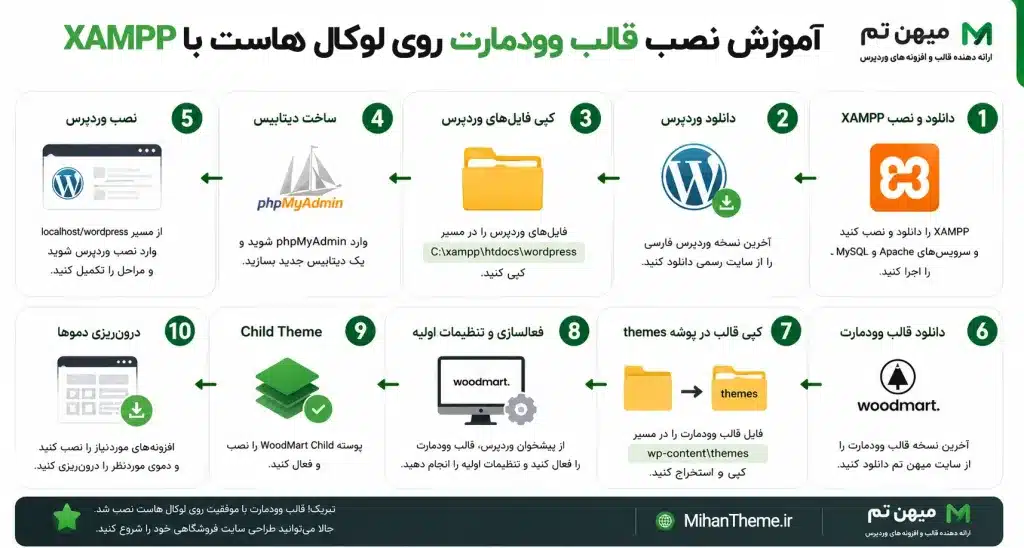
آموزش دانلود XAMPP برای نصب وردپرس روی لوکال هاست
برای اجرای وردپرس در ویندوز، به یک محیط سرور محلی نیاز دارید. در این آموزش از نرمافزار XAMPP استفاده میکنیم. این نرمافزار ابزارهای لازم برای اجرای PHP، وبسرور Apache و پایگاه داده MySQL یا MariaDB را در اختیار شما قرار میدهد.
دانلود XAMPP برای ویندوز
برای دریافت XAMPP، بهتر است به وبسایت رسمی Apache Friends مراجعه کنید و آخرین نسخه سازگار با ویندوز را دانلود کنید.
مراحل دانلود و نصب XAMPP به شرح زیر است:
- وارد وبسایت رسمی Apache Friends شوید.
- نسخه Windows (یا سیستم عامل انتخب خود) را انتخاب کنید.
- فایل نصب XAMPP را دانلود کنید.
- فایل دانلودشده را اجرا کنید.
- مراحل نصب را با تنظیمات پیشفرض ادامه دهید.
بهطور معمول، XAMPP در مسیر زیر نصب میشود:
C:\xampp
در صورت انتخاب مسیر دیگر، باید محل نصب را به خاطر بسپارید؛ زیرا در مراحل بعدی به پوشههای آن نیاز خواهید داشت.
اجرای Apache و MySQL در XAMPP
پس از نصب، برنامه XAMPP Control Panel را باز کنید. در این پنجره، دو سرویس زیر را اجرا کنید:
- Apache
- MySQL
برای اجرای هر سرویس، روی دکمه Start کلیک کنید. در صورت اجرای صحیح، نام سرویسها با رنگ سبز نمایش داده میشود.
برای بررسی عملکرد XAMPP، آدرس زیر را در مرورگر وارد کنید:
http://localhost
اگر صفحه اصلی XAMPP نمایش داده شد، محیط لوکال هاست شما بهدرستی اجرا شده است.
آموزش دانلود آخرین نسخه وردپرس فارسی
پس از نصب XAMPP، باید آخرین نسخه وردپرس فارسی را دانلود کنید. توصیه میشود وردپرس را از وبسایت رسمی WordPress.org دریافت کنید تا فایلها سالم، رسمی و بدون کدهای مخرب باشند.
دانلود وردپرس فارسی از سایت رسمی
برای دانلود وردپرس فارسی:
- وارد وبسایت رسمی وردپرس فارسی شوید.
- روی گزینه دانلود وردپرس کلیک کنید.
- آخرین فایل ZIP موجود را دریافت کنید.
- فایل فشرده را در یکی از پوشههای رایانه استخراج کنید.
پس از استخراج، معمولاً پوشهای با نام زیر ایجاد میشود:
wordpressعدد نسخه وردپرس ممکن است در طول زمان تغییر کند؛ بنابراین بهجای استفاده از نسخههای قدیمی، همیشه جدیدترین نسخه موجود در سایت رسمی را دانلود کنید.
آموزش کپی فایلهای وردپرس در پوشه XAMPP ویندوز
فایلهای سایت باید در پوشهای قرار بگیرند که Apache بتواند آنها را اجرا کند. این پوشه در XAMPP، htdocs نام دارد.
انتقال وردپرس به پوشه htdocs
به مسیر زیر بروید:
C:\xampp\htdocs
سپس پوشه wordpress را که در مرحله قبل استخراج کردهاید، داخل پوشه htdocs کپی کنید.
مسیر نهایی وردپرس باید به شکل زیر باشد:
C:\xampp\htdocs\wordpress
در این حالت، آدرس سایت شما در مرورگر به شکل زیر خواهد بود:
http://localhost/wordpress
بررسی ساختار فایلهای وردپرس
وارد پوشه wordpress شوید و مطمئن شوید پوشههای اصلی وردپرس مستقیماً در همین بخش قرار دارند:
C:\xampp\htdocs\wordpress\wp-admin
C:\xampp\htdocs\wordpress\wp-content
C:\xampp\htdocs\wordpress\wp-includes
قرارگرفتن فایلها در مسیر اشتباه یکی از دلایل اصلی نصبنشدن وردپرس است. برای مثال، ساختار زیر صحیح نیست:
C:\xampp\htdocs\wordpress\wordpress\wp-admin
در این حالت، باید پوشه داخلی wordpress را بهعنوان پوشه اصلی سایت استفاده کنید یا فایلهای آن را یک سطح بالاتر انتقال دهید.
آموزش ساخت دیتابیس در phpMyAdmin
وردپرس برای ذخیره اطلاعاتی مانند نوشتهها، کاربران، تنظیمات سایت و محصولات به پایگاه داده نیاز دارد. در XAMPP، ساخت پایگاه داده از طریق phpMyAdmin انجام میشود.
ساخت دیتابیس وردپرس در phpMyAdmin
برای ساخت دیتابیس:
- مطمئن شوید سرویس MySQL در XAMPP فعال است.
- آدرس زیر را در مرورگر باز کنید:
http://localhost/phpmyadmin
- از منوی بالای صفحه، روی Databases کلیک کنید.
- در بخش ساخت پایگاه داده، نامی برای دیتابیس وارد کنید؛ برای مثال:
woodmart
- روی گزینه Create کلیک کنید.
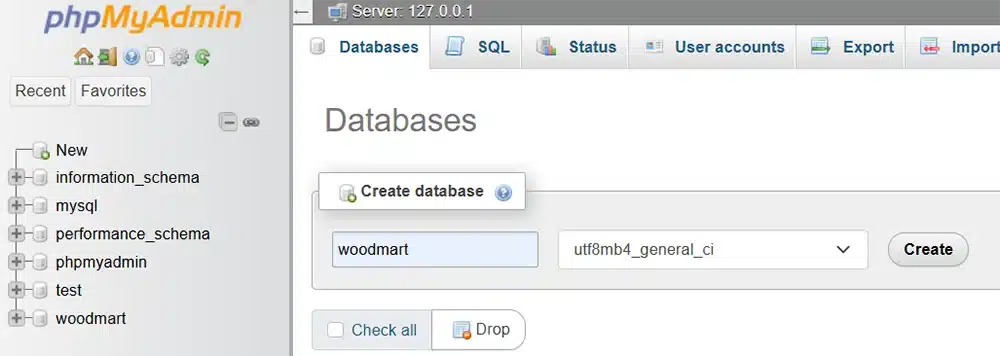
اکنون پایگاه داده موردنیاز وردپرس ایجاد شده است.
اطلاعات پیشفرض دیتابیس در XAMPP
در نصب معمول XAMPP، اطلاعات اتصال به پایگاه داده به شکل زیر است:
| گزینه | مقدار |
|---|---|
| نام دیتابیس | woodmart |
| نام کاربری | root |
| رمز عبور | خالی |
| میزبان دیتابیس | localhost |
اگر هنگام نصب XAMPP برای کاربر MySQL رمز عبور تعیین کردهاید، باید همان رمز را در مرحله نصب وردپرس وارد کنید.
آموزش نصب وردپرس از مسیر localhost/wordpress
پس از انتقال فایلهای وردپرس و ساخت دیتابیس، میتوانید نصب وردپرس را آغاز کنید.
واردکردن اطلاعات پایگاه داده
آدرس زیر را در مرورگر وارد کنید:
http://localhost/wordpress
در صفحه نصب وردپرس، زبان فارسی را انتخاب کنید و مراحل نصب را ادامه دهید. در بخش اطلاعات پایگاه داده، مقادیر زیر را وارد کنید:
- نام پایگاه داده:
woodmart - نام کاربری:
root - رمز عبور: خالی
- میزبان پایگاه داده:
localhost - پیشوند جداول:
wp_
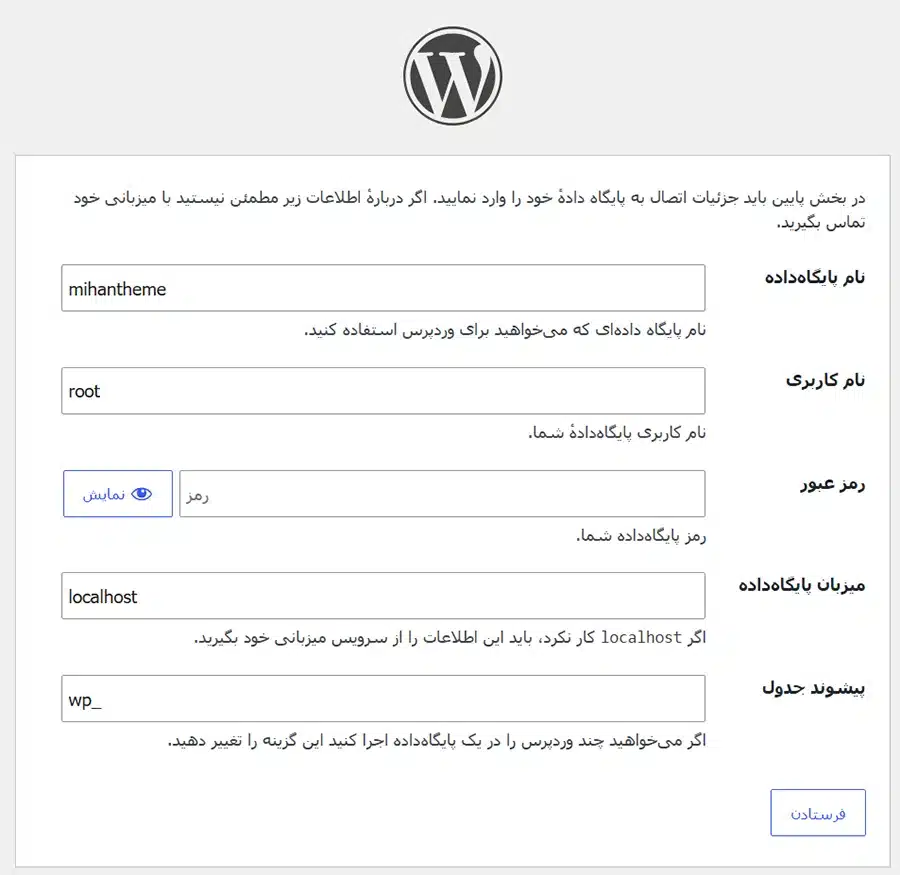
سپس روی گزینه ارسال کلیک کنید. اگر اطلاعات صحیح باشد، وردپرس به پایگاه داده متصل میشود.
تکمیل اطلاعات سایت
در مرحله بعد، اطلاعات عمومی سایت را وارد کنید:
- عنوان سایت
- نام کاربری مدیر
- رمز عبور مدیریت
- نشانی ایمیل
برای افزایش امنیت، از نام کاربری سادهای مانند admin استفاده نکنید. همچنین برای حساب مدیریت، رمز عبوری قوی انتخاب کنید.
پس از تکمیل فرم، روی نصب وردپرس کلیک کنید.
ورود به پیشخوان وردپرس در لوکال هاست
پس از پایان نصب، برای ورود به مدیریت وردپرس از آدرس زیر استفاده کنید:
http://localhost/wordpress/wp-admin
با واردکردن نام کاربری و رمز عبوری که در مرحله قبل تعیین کردید، وارد پیشخوان شوید.
آموزش دانلود آخرین نسخه قالب وودمارت از سایت میهن تم
پس از نصب وردپرس، نوبت به دانلود قالب WoodMart میرسد. اگر قالب وودمارت را از سایت میهن تم تهیه کردهاید، برای دریافت فایلها وارد حساب کاربری خود شوید.
دریافت فایل قالب وودمارت
مراحل دانلود معمولاً به این صورت است:
- ابتدا باید قالب وودمارت را دانلود کنید (دانلود قالب وودمارت)
- وارد حساب کاربری خود در سایت میهن تم شوید.
- به بخش سفارشها یا دانلودها بروید.
- محصول وودمارت را پیدا کنید.
- آخرین نسخه ارائهشده را دانلود کنید.
- فایل ZIP قالب را در رایانه ذخیره کنید.
بسته دانلودی ممکن است شامل فایلهای مختلفی باشد، از جمله:
- فایل اصلی قالب وودمارت
- فایل قالب چایلد
- افزونههای موردنیاز
- فایل راهنما یا مستندات
برای نصب اولیه، فایل اصلی قالب یعنی woodmart.zip را نیاز دارید. از نسخههای ناشناس یا دستکاریشده استفاده نکنید؛ زیرا این فایلها میتوانند باعث ایجاد مشکلات امنیتی، اختلال در سایت و نمایش خطاهای مختلف شوند.
آموزش کپی قالب وودمارت در پوشه themes
برای نصب دستی قالب وودمارت، باید فایلهای آن را در پوشه themes وردپرس قرار دهید.
مسیر پوشه قالبهای وردپرس
با توجه به مسیر نصب وردپرس، وارد آدرس زیر شوید:
C:\xampp\htdocs\wordpress\wp-content\themes
اکنون فایل ZIP قالب وودمارت را استخراج کنید و پوشه اصلی قالب را در مسیر themes قرار دهید.
ساختار صحیح باید شبیه نمونه زیر باشد:
C:\xampp\htdocs\wordpress\wp-content\themes\woodmart
بررسی فایلهای قالب وودمارت
وارد پوشه woodmart شوید. فایلهایی مانند style.css و functions.php باید مستقیماً در همین پوشه قرار داشته باشند.
ساختار صحیح:
themes\woodmart\style.css
themes\woodmart\functions.php
ساختار نادرست:
themes\woodmart\woodmart\style.css
اگر فایلهای قالب در دو پوشه تودرتو قرار گرفته باشند، وردپرس قالب را شناسایی نمیکند یا آن را در بخش پوستهها نمایش نمیدهد.
ورود به پیشخوان، نصب وودمارت و تنظیمات اولیه
پس از قرار دادن فایلهای قالب، وارد پیشخوان وردپرس شوید:
http://localhost/wordpress/wp-admin
سپس از منوی وردپرس به مسیر زیر بروید:
نمایش ← پوستهها
در این صفحه، قالب WoodMart را پیدا کنید و روی فعالکردن کلیک کنید.
اجرای راهانداز اولیه وودمارت
پس از فعالسازی قالب، ممکن است راهانداز اولیه وودمارت یا Setup Wizard نمایش داده شود. این بخش به شما کمک میکند تنظیمات ضروری قالب را انجام دهید.
در این مرحله معمولاً گزینههای زیر در دسترس هستند:
- نصب افزونههای ضروری
- انتخاب صفحهساز
- نصب پوسته چایلد
- تنظیم برخی گزینههای اولیه قالب
- اتصال یا فعالسازی لایسنس
اگر سایت صرفاً روی لوکال هاست قرار دارد، ممکن است فعالسازی لایسنس در محیط توسعه ضروری نباشد. بااینحال، شرایط استفاده و امکانات نسخهای را که از فروشنده دریافت کردهاید بررسی کنید.
نصب افزونههای ضروری وودمارت
برای استفاده از تمام امکانات قالب، افزونههایی مانند WooCommerce، صفحهساز و افزونههای اختصاصی وودمارت ممکن است لازم باشند. پیشنهاد میشود تنها افزونههایی را نصب کنید که قالب یا دموی انتخابی به آنها نیاز دارد.
در هنگام انتخاب صفحهساز، به صفحهساز مورد استفاده در دموی موردنظر توجه کنید. برای مثال، اگر یک دمو با Elementor طراحی شده است، نصب Elementor برای نمایش صحیح محتوای آن ضروری خواهد بود.
آموزش نصب پوسته چایلد وودمارت
پوسته چایلد وودمارت نسخهای وابسته به قالب اصلی است که برای اعمال تغییرات سفارشی استفاده میشود. با استفاده از آن، تغییرات کدنویسی و استایل شما با بهروزرسانی قالب اصلی از بین نمیرود.
چرا نصب Child Theme وودمارت اهمیت دارد؟
اگر فایلهای قالب اصلی را مستقیماً ویرایش کنید، با هر بار بهروزرسانی WoodMart احتمال حذف تغییرات وجود دارد. در مقابل، تغییراتی که در پوسته چایلد اعمال میشوند، جدا از قالب اصلی نگهداری خواهند شد.
البته برای تغییرات ساده از طریق تنظیمات خود قالب، نصب چایلد ضروری نیست؛ اما اگر قصد ویرایش CSS، PHP یا فایلهای قالب را دارید، استفاده از آن توصیه میشود.
نصب چایلد وودمارت از Setup Wizard
اگر در راهانداز اولیه گزینهای با عنوان Install Child Theme مشاهده کردید، روی آن کلیک کنید و مراحل نصب را ادامه دهید.
نصب دستی پوسته چایلد وودمارت
برای نصب دستی:
- فایل
woodmart-child.zipرا از بسته دانلودی پیدا کنید. - در پیشخوان وردپرس به مسیر زیر بروید:
نمایش ← پوستهها ← افزودن پوسته تازه
- روی گزینه بارگذاری پوسته کلیک کنید.
- فایل ZIP چایلد را انتخاب کنید.
- پوسته را نصب و سپس فعال کنید.
پس از فعالسازی چایلد، قالب اصلی WoodMart باید همچنان روی سایت نصب باقی بماند. پوسته چایلد بدون قالب والد بهدرستی کار نمیکند.
آموزش درونریزی قالبهای آماده وودمارت
یکی از مهمترین قابلیتهای قالب وودمارت، امکان استفاده از دموهای آماده است. با درونریزی دمو میتوانید ساختار یک فروشگاه آماده شامل صفحات، منوها، هدر، فوتر و برخی تنظیمات طراحی را روی سایت خود ایجاد کنید.
آمادهسازی برای نصب دمو وودمارت
پیش از شروع درونریزی دمو، موارد زیر را بررسی کنید:
- افزونههای ضروری قالب نصب و فعال باشند.
- صفحهساز مورد نیاز دمو نصب شده باشد.
- فضای کافی برای فایلهای دمو وجود داشته باشد.
- سرویس Apache و MySQL فعال باشند.
- در صورت امکان، از سایت فعلی نسخه پشتیبان تهیه کنید.
مراحل درونریزی دمو وودمارت
پس از نصب وودمارت، از پیشخوان وارد بخش مربوط به دموهای آماده شوید. محل این گزینه ممکن است با توجه به نسخه قالب متفاوت باشد، اما معمولاً در بخش تنظیمات WoodMart یا منوی اختصاصی قالب قرار دارد.
سپس:
- فهرست دموهای آماده را مشاهده کنید.
- دموی متناسب با نوع فروشگاه خود را انتخاب کنید.
- صفحهساز مورد استفاده دمو را بررسی کنید.
- افزونههای پیشنهادشده را نصب و فعال کنید.
- روی گزینه Import یا درونریزی کلیک کنید.
- تا پایان فرایند صبر کنید و صفحه مرورگر را نبندید.
دموهای وودمارت برای موضوعاتی مانند فروشگاه پوشاک، لوازم دیجیتال، موبایل، لوازم آرایشی، مبلمان و فروشگاههای چندمنظوره طراحی شدهاند.
پس از درونریزی دمو چه کاری انجام دهیم؟
پس از پایان عملیات، سایت را از آدرس زیر مشاهده کنید:
http://localhost/wordpress
اگر صفحه اصلی مانند دموی انتخابشده نمایش داده نشد، موارد زیر را بررسی کنید:
- صفحه اصلی در مسیر تنظیمات ← خواندن بهدرستی انتخاب شده باشد.
- افزونه صفحهساز فعال باشد.
- منوها از بخش نمایش ← فهرستها تنظیم شده باشند.
- تصاویر دمو بهدرستی درونریزی شده باشند.
- قالب چایلد یا قالب اصلی با نسخه دمو سازگار باشد.
مشکلات رایج نصب وودمارت روی لوکال هاست
چرا localhost باز نمیشود؟
ابتدا مطمئن شوید Apache در XAMPP فعال است. اگر Apache اجرا نمیشود، ممکن است پورت ۸۰ توسط برنامه دیگری اشغال شده باشد. در این شرایط میتوانید پورت Apache را تغییر دهید و سپس با آدرس مناسب، مانند زیر، سایت را باز کنید:
http://localhost:8080
چرا phpMyAdmin باز نمیشود؟
برای بازشدن phpMyAdmin باید MySQL در XAMPP فعال باشد. اگر سرویس MySQL اجرا نمیشود، پیام خطای آن را در XAMPP بررسی کنید. اشغالبودن پورت یا اجرای همزمان یک سرویس مشابه میتواند باعث این مشکل شود.
چرا قالب وودمارت در بخش پوستهها دیده نمیشود؟
مسیر قالب را بررسی کنید:
C:\xampp\htdocs\wordpress\wp-content\themes\woodmart
همچنین مطمئن شوید فایل style.css مستقیماً داخل پوشه woodmart قرار دارد و فایل ZIP را بهصورت ناقص یا تودرتو استخراج نکردهاید.
چرا خطای اتصال به دیتابیس نمایش داده میشود؟
در این حالت، موارد زیر را کنترل کنید:
- نام دیتابیس صحیح باشد.
- نام کاربری معمولاً
rootباشد. - رمز عبور مطابق تنظیمات XAMPP وارد شده باشد.
- سرویس MySQL فعال باشد.
- میزبان دیتابیس
localhostباشد.
چرا دموهای وودمارت بهدرستی نصب نمیشوند؟
علت این مشکل معمولاً کمبود حافظه PHP، نصبنبودن افزونههای ضروری یا انتخاب صفحهساز نادرست است. در صورت نیاز، مقادیر زیر را در فایل php.ini افزایش دهید:
memory_limit = 256M
max_execution_time = 300
post_max_size = 128M
upload_max_filesize = 128M
پس از ذخیره تغییرات، Apache را از طریق XAMPP متوقف و دوباره اجرا کنید.
سوالات متداول درباره نصب قالب وودمارت روی لوکال هاست
آیا برای نصب وودمارت روی localhost به هاست و دامنه نیاز داریم؟
خیر. برای نصب قالب وودمارت روی لوکال هاست، XAMPP، فایل وردپرس، دیتابیس و فایل قالب کافی است. هاست و دامنه زمانی لازم هستند که بخواهید سایت را در اختیار کاربران اینترنت قرار دهید.
آیا میتوان قالب وودمارت را مستقیماً از پیشخوان نصب کرد؟
بله. در صورت داشتن فایل ZIP معتبر، میتوانید از مسیر نمایش ← پوستهها ← افزودن پوسته تازه ← بارگذاری پوسته قالب را نصب کنید. همچنین امکان کپی دستی قالب در پوشه wp-content/themes نیز وجود دارد.
آیا نصب Child Theme وودمارت اجباری است؟
خیر، برای استفاده معمول از تنظیمات وودمارت اجباری نیست؛ اما برای ویرایش فایلها و اعمال تغییرات اختصاصی، نصب پوسته چایلد وودمارت روش ایمنتری است.
چکلیست نصب وودمارت روی لوکال هاست
برای اطمینان از انجام کامل مراحل، این فهرست را بررسی کنید:
- دانلود و نصب XAMPP
- اجرای Apache و MySQL
- دانلود آخرین نسخه وردپرس فارسی
- کپی وردپرس در مسیر
xampp\htdocs\wordpress - ساخت دیتابیس در phpMyAdmin
- نصب وردپرس از مسیر
localhost/wordpress - دانلود آخرین نسخه قالب وودمارت از میهن تم
- کپی قالب در مسیر
wp-content/themes - فعالسازی WoodMart از بخش پوستهها
- نصب افزونههای موردنیاز
- نصب و فعالسازی WoodMart Child Theme
- انتخاب و درونریزی یک دموی آماده
- بررسی نمایش صحیح سایت در localhost
جمعبندی
در این آموزش، مراحل نصب قالب وودمارت روی لوکال هاست را از ابتدا تا درونریزی دمو بررسی کردیم. ابتدا XAMPP را نصب و سرویسهای Apache و MySQL را فعال کردیم. سپس آخرین نسخه وردپرس فارسی را در پوشه htdocs قرار دادیم، در phpMyAdmin دیتابیس ساختیم و وردپرس را از مسیر localhost/wordpress نصب کردیم.
در ادامه، فایل قالب وودمارت را از میهن تم دریافت کردیم، آن را در پوشه themes قرار دادیم و از پیشخوان وردپرس فعال کردیم. در پایان نیز پوسته چایلد وودمارت را نصب کردیم و نحوه درونریزی دموهای آماده را توضیح دادیم. با انجام این مراحل، میتوانید طراحی فروشگاه خود را در محیطی امن و بدون نیاز به هاست آزمایش کنید و پس از آمادهشدن، آن را به سرور اصلی انتقال دهید.
0
هیچ دیدگاهی وجود ندارد
شما میتوانید اولین نفری باشید که دیدگاه خود را ثبت میکند.