
بخشهای این ویدیو
۷ بخشدرون ریزی دموهای قالب وودمارت | بیش از +160 قالب آماده
 میهن تم
درون ریزی دموهای قالب وودمارت به شما اجازه میدهد بهجای ساخت صفحات سایت از صفر، یک وبسایت آماده را وارد وردپرس کنید و سپس محتوای آن را مطابق نیاز خود تغییر دهید. در وودمارت، این فرایند از بخش وبسایت های پیش ساخته انجام میشود و قبل از شروع آن باید صفحهساز مناسب و افزونههای ضروری را آماده کنید.
خلاصه سریع
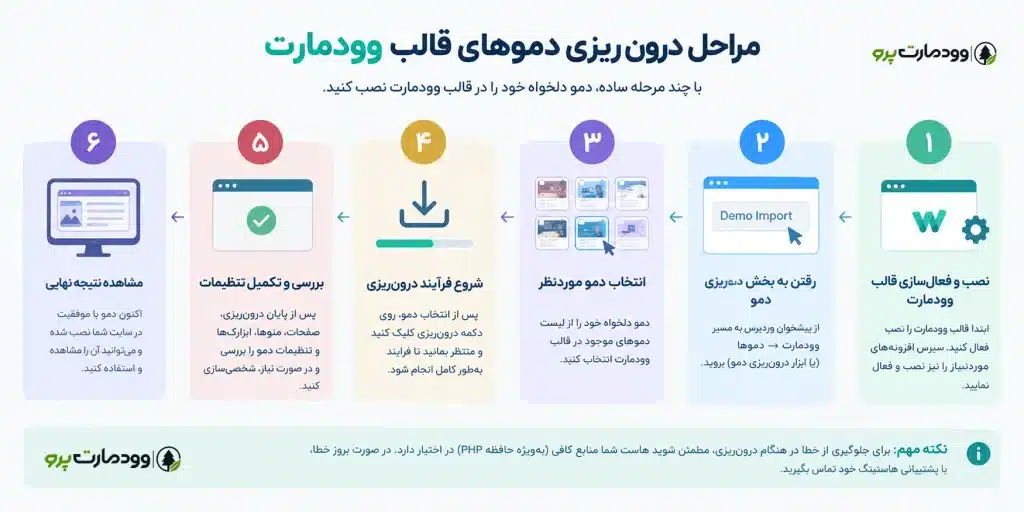
اگر بخواهیم کل فرایند را کوتاه کنیم، مسیر پیشنهادی این است:
- دانلود قالب وودمارت از سایت میهن تم.
- قالب وودمارت را نصب و فعال کنید.
- صفحهساز موردنظر خود را انتخاب کنید.
- افزونههای ضروری را نصب و فعال کنید.
- برای سایت فعلی نسخه پشتیبان تهیه کنید.
- از مسیر وودمارت ← وب سایت های پیش ساخته وارد بخش دموها شوید.
- دمو سازگار با صفحهساز خود را انتخاب کنید.
- روی درون ریزی کلیک کنید و منتظر پایان فرایند بمانید.
- پس از پایان، محتوای نمونه، تصاویر، محصولات و تنظیمات را مطابق نیاز خود ویرایش کنید.
درون ریزی دموهای وودمارت دقیقاً چیست؟
درون ریزی دمو در وودمارت به معنای وارد کردن یک سایت آماده برای شروع سریعتر طراحی است. یک سایت آماده میتواند مجموعهای از صفحات، محصولات نمونه، تصاویر، منوها و تنظیمات مربوط به طراحی انتخابشده را در اختیار سایت قرار دهد.
نکته مهم این است که دمو را نباید با خود قالب اشتباه گرفت. قالب وودمارت چارچوب اصلی سایت را فراهم میکند، اما دمو یک طراحی آماده است که برای شروع پروژه استفاده میشود.
به همین دلیل، پس از درونریزی معمولاً باید محتوای نمونه را با اطلاعات واقعی کسبوکار خود جایگزین کنید.
قبل از درونریزی دمو وودمارت چه کارهایی انجام دهیم؟
قبل از کلیک روی گزینه درونریزی، چند مورد را آماده کنید. رعایت همین مرحله میتواند از بسیاری از مشکلات مربوط به نمایش ناقص یا ناسازگاری محتوای دمو جلوگیری کند.
انتخاب صفحهساز
قبل از درونریزی، صفحهساز مورد نظر خود را انتخاب کنید. وودمارت در حال حاضر ساختار سایتهای آماده را برای صفحه سازهای پشتیبانی شده ارائه میکند و محتوای واردشده مطابق صفحهسازی خواهد بود که انتخاب کردهاید. تغییر صفحهساز پس از درونریزی، محتوای موجود را بهصورت خودکار به صفحه ساز جدید تبدیل نمیکند. پیشنهاد ما استفاده از افزونه المنتور پرو ، یکی از قدرتمندترین صفحه سازهای جهان است.
اگر از المنتور استفاده میکنید، ابتدا المنتور را نصب و فعال کرده و سپس آن را بهعنوان صفحه ساز انتخاب کنید. برای گوتنبرگ نیز نیازی به نصب یک افزونه جداگانه صفحهساز وجود ندارد.
نصب افزونههای ضروری
قبل از درونریزی، افزونههای موردنیاز پیکربندی انتخابشده را نصب و فعال کنید. در مستندات وودمارت، WoodMart Core و در صورت انتخاب المنتور یا WPBakery، صفحهساز مربوطه به عنوان اجزای ضروری معرفی شدهاند. افزونههای اختیاری نیز فقط در صورتی لازم هستند که قابلیت مربوط به آنها را استفاده کنید.
تهیه نسخه پشتیبان
اگر سایت شما از قبل ساخته شده و دارای محتوا، صفحات یا تنظیمات است، قبل از درونریزی دمو نسخه پشتیبان کامل تهیه کنید.
وودمارت توصیه میکند سایت کامل آماده تا حد امکان روی یک نصب تازه وردپرس وارد شود. در سایتهای موجود، پشتیبانگیری پیش از درونریزی اهمیت بیشتری دارد، زیرا محتوای موجود ممکن است تحت تأثیر فرایند وارد کردن دمو قرار بگیرد.
چگونه دموهای قالب وودمارت را درونریزی کنیم؟
پس از آمادهسازی سایت، درونریزی دمو از پیشخوان وردپرس انجام میشود.
ورود به بخش وب سایت های از پیش ساخته شده
در پیشخوان وردپرس به مسیر زیر بروید:
وودمارت ← وب سایت های پیش ساخته
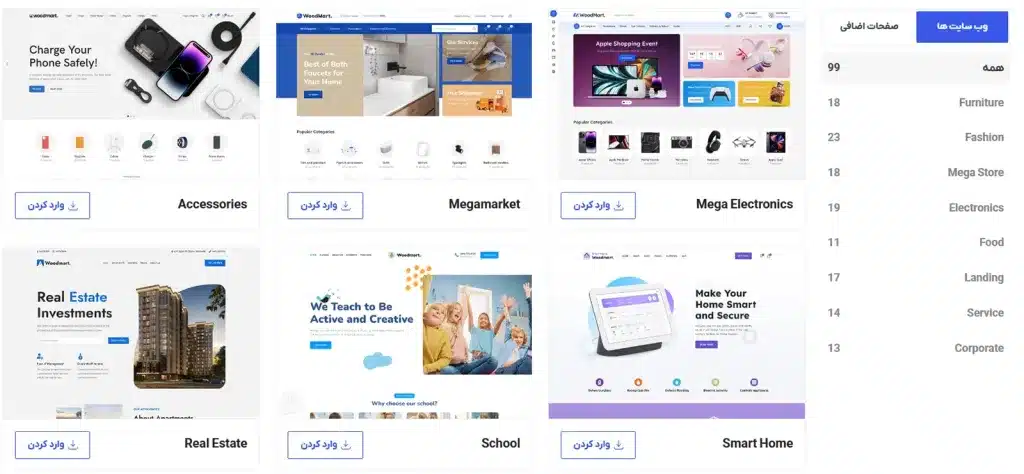
در این بخش دموهای آماده قابل مشاهده هستند. دمو موردنظر را بر اساس نوع طراحی و صفحهساز انتخاب کنید. سپس گزینه درون ریزی را برای شروع فرایند انتخاب کنید.
انتخاب دمو مناسب
انتخاب دمو فقط بر اساس ظاهر صفحه اصلی نباشد. ابتدا مشخص کنید که طراحی موردنظر شما با صفحهسازی که روی سایت فعال کردهاید سازگار است.
برای مثال، اگر سایت را با المنتور میسازید، بهتر است دمویی را انتخاب کنید که برای همان صفحهساز ارائه شده باشد.
در این مرحله بهتر است به ساختار صفحات، نوع نمایش فروشگاه، طراحی سربرگ و پابرگ و میزان نزدیکی ساختار کلی دمو به نیاز پروژه توجه کنید.
اجرای درون ریز
بعد از انتخاب دمو، گزینه درون ریزی را انتخاب کنید و اجازه دهید فرایند به پایان برسد. در مستندات وودمارت نیز تأکید شده است که پس از شروع درون ریزی باید منتظر تکمیل فرایند بمانید.
پس از پایان کار، سایت را بررسی کنید و صفحات اصلی، منوها، تصاویر، محصولات نمونه و سایر بخشهای واردشده را بررسی کنید.
آیا لازم است همیشه کل دمو را درونریزی کنیم؟
خیر. اگر تنها به یک صفحه یا چند صفحه خاص نیاز دارید، لازم نیست برای رسیدن به آنها کل سایت آماده را دوباره وارد کنید.
وودمارت بخشی با عنوان Additional Pages دارد که برای وارد کردن صفحات جداگانه از سایتهای آماده استفاده میشود. این روش برای زمانی مناسب است که ساختار اصلی سایت خود را قبلاً ایجاد کردهاید و فقط به یک صفحه آماده نیاز دارید.
برای مثال، ممکن است سایت خود را ساخته باشید اما برای صفحات «درباره ما» یا «تماس با ما» به یک طراحی آماده نیاز داشته باشید. در این شرایط، بررسی Additional Pages میتواند گزینه مناسبتری نسبت به درونریزی مجدد یک سایت کامل باشد.
اگر فقط یک بخش از طراحی دمو را بخواهیم چه کنیم؟
اگر نیاز شما فقط به یک بخش یا طرح آماده محدود میشود، کتابخانه قالب ها گزینه دیگری است.
کتابخانه قالب وودمارت مجموعهای از بخشها و طرحهای آماده را برای ویرایشگرهای پشتیبانیشده ارائه میکند. در المنتور، این قالبها از طریق بخش XTemos Templates در محیط ویرایشگر در دسترس هستند.
بنابراین میتوان سه حالت مختلف را از یکدیگر جدا کرد:
| نیاز شما | راهکار مناسب |
|---|---|
| ساخت یک سایت کامل از روی یک طراحی آماده | وبسایت های پیش ساخته |
| نیاز به یک یا چند صفحه آماده | صفحات اضافی |
| نیاز به یک بخش یا طرح مشخص | کتابخانه قالب ها |
این تفکیک باعث میشود برای یک نیاز کوچک، کل ساختار سایت را دوباره درونریزی نکنید.
اگر درون ریزی دمو وودمارت انجام نشد چه کنیم؟
اگر فرایند درونریزی کامل نمیشود یا سایت پس از وارد کردن دمو با مشکل مواجه میشود، ابتدا موارد پایه را بررسی کنید.
افزونههای ضروری را بررسی کنید
مطمئن شوید افزونههای موردنیاز پیکربندی انتخابشده نصب و فعال هستند. وودمارت این مورد را یکی از بررسیهای اصلی هنگام مواجهه با مشکل درونریزی معرفی کرده است.
وضعیت محدودیتهای PHP را بررسی کنید
محدودیتهای پایین PHP میتوانند باعث توقف، خطای زمان اجرا یا ناقص ماندن درونریزی شوند. وودمارت برای برخی محدودیتهای سرور مقادیر پیشنهادی مشخصی ارائه کرده است، از جمله حافظه PHP برابر با 256 مگابایت، حداکثر اندازه ارسال و آپلود 64 مگابایت و زمان اجرای 180 ثانیه.
برای بررسی وضعیت این مقادیر میتوانید در پیشخوان وردپرس به بخش وضعیت وودمارت مراجعه کنید.
منابع هاست خود را بررسی کنید
برای درونریزی دموهای قالب وودمارت، هاست باید منابع کافی برای اجرای صحیح فرایند درونریزی داشته باشد. بهخصوص مقدار حافظه PHP اهمیت دارد.
بهصورت پیشفرض، بهتر است PHP Memory Limit حداقل 256M باشد. اگر هنگام درونریزی با خطا، توقف فرایند یا ناقص ماندن دمو مواجه شدید، مقدار منابع هاست را بررسی کنید.
در صورتی که مقدار Memory Limit هاست کمتر از مقدار موردنیاز باشد یا با وجود منابع کافی همچنان درون ریزی انجام نشود، با پشتیبانی هاستینگ خود تماس بگیرید و درخواست کنید منابع موردنیاز برای اجرای فرایند درون ریزی وودمارت را بررسی و در صورت نیاز افزایش دهند.
همچنین هنگام ارسال تیکت به هاستینگ، میتوانید مقدار Memory Limit فعلی و متن خطایی که هنگام درونریزی نمایش داده میشود را برای بررسی دقیقتر در اختیار آنها قرار دهید.
افزونههای غیرضروری را بررسی کنید
وجود افزونههای شخص ثالث ممکن است در برخی شرایط با فرایند درونریزی تداخل ایجاد کند. اگر مشکل پابرجاست، بررسی افزونههای فعال و غیرفعال کردن موقت افزونههای غیرضروری میتواند یکی از مراحل عیبیابی باشد.
بعد از درونریزی دمو وودمارت چه کار کنیم؟
درونریزی دمو پایان طراحی سایت نیست؛ بلکه نقطه شروع آن است.
پس از پایان فرایند، بهتر است ابتدا ساختار کلی سایت را بررسی کنید و سپس محتوای نمونه را با اطلاعات واقعی جایگزین کنید.
مواردی که معمولاً باید بررسی شوند عبارتاند از:
- لوگو و هویت بصری سایت
- متنهای صفحات
- تصاویر
- محصولات نمونه
- دستهبندیها
- منوها
- سربرگ
- پابرگ
- صفحات داخلی
- تنظیمات ظاهری
- محتوای فروشگاه
وودمارت نیز سایتهای آماده را بهعنوان نقطه شروع معرفی میکند و امکان ویرایش و شخصیسازی بخشهای مختلف آنها را فراهم میکند.
یک نکته مهم درباره تغییر دمو
اگر یک سایت را شخصیسازی کردهاید، قبل از وارد کردن یک دمو دیگر با احتیاط عمل کنید. وارد کردن دموهای دیگر میتواند تنظیمات و محتوای مرتبط با طراحی را تحت تأثیر قرار دهد؛ بنابراین بهتر است قبل از چنین تغییری نسخه پشتیبان داشته باشید و در صورت نیاز، بهجای تغییر کل دمو، از Additional Pages یا Template Library استفاده کنید.
جمعبندی
درون ریزی دموهای قالب وودمارت زمانی ساده و کمدردسر خواهد بود که قبل از شروع، صفحهساز مناسب انتخاب شده باشد، افزونههای ضروری فعال باشند و برای سایتهای موجود نسخه پشتیبان تهیه شود.
برای یک سایت کامل، مسیر اصلی از WoodMart → Prebuilt Websites انجام میشود. اگر فقط به یک صفحه نیاز دارید، Additional Pages انتخاب مناسبتری است و اگر تنها یک بخش یا طرح خاص را میخواهید، میتوانید از Template Library استفاده کنید.
در نتیجه، قبل از درونریزی مشخص کنید که واقعاً به کل سایت آماده، چند صفحه مشخص یا فقط یک بخش طراحی نیاز دارید. همین تصمیم میتواند از تغییرات غیرضروری در سایت جلوگیری کند و مسیر شخصیسازی را سادهتر کند.
پیشنهاد میکنیم سایر قسمت های دوره آموزش قالب وودمارت را از دست ندهید.
سوالات متداول
آیا برای درونریزی دمو وودمارت باید صفحهساز را از قبل انتخاب کنیم؟
بله. قبل از درونریزی سایت آماده، صفحهساز موردنظر باید انتخاب شود. محتوای واردشده بر اساس همان صفحهساز ایجاد میشود و در صورت تغییر صفحهساز، محتوای درونریزیشده بهصورت خودکار به صفحهساز جدید تبدیل نمیشود.
دموهای وودمارت از کجا درونریزی میشوند؟
برای درونریزی دمو، در پیشخوان وردپرس به مسیر WoodMart → Prebuilt Websites بروید. سپس دمو موردنظر را انتخاب کنید و گزینه Import را بزنید تا فرایند وارد کردن سایت آماده آغاز شود.
آیا بهتر است دمو وودمارت روی سایت تازه نصب شود؟
بله. مستندات وودمارت توصیه میکنند سایت کامل آماده تا حد امکان روی یک نصب تازه وردپرس درونریزی شود. اگر سایت شما از قبل محتوا دارد، قبل از شروع فرایند حتماً نسخه پشتیبان کامل تهیه کنید.
آیا میتوان فقط یک صفحه از دمو را درونریزی کرد؟
بله. وودمارت برای وارد کردن صفحات جداگانه، بخش Additional Pages را در قسمت سایتهای آماده ارائه کرده است. بنابراین برای یک صفحه خاص، نیازی نیست حتماً کل سایت آماده را دوباره درونریزی کنید.
اگر فقط یک بخش از دمو را بخواهیم چه کنیم؟
برای بخشها و طرحهای آماده میتوانید از Template Library استفاده کنید. این کتابخانه امکان مشاهده و وارد کردن قالبهای آماده متناسب با ویرایشگر مورد استفاده را فراهم میکند.
چرا دمو وودمارت کامل درونریزی نمیشود؟
ابتدا افزونههای ضروری، صفحهساز انتخابشده و محدودیتهای PHP را بررسی کنید. اگر مشکل ادامه داشت، وودمارت پیشنهاد میکند فرایند را روی یک نصب تازه وردپرس امتحان کنید و پیش از تلاش مجدد از سایت موجود نسخه پشتیبان داشته باشید.
بعد از درون ریزی دمو میتوان آن را ویرایش کرد؟
بله. سایت آماده نقطه شروع طراحی است و میتوانید محتوای نمونه، تصاویر، محصولات و بخشهای مختلف طراحی را مطابق نیاز سایت خود تغییر دهید.
0
هیچ دیدگاهی وجود ندارد
شما میتوانید اولین نفری باشید که دیدگاه خود را ثبت میکند.