
بخشهای این ویدیو
۵ بخشآموزش ایمپورت جزئی وودمارت – ایمپورت بخشی از دمو قالب وودمارت
 میهن تم
اگر از قالب وودمارت استفاده میکنید و نمیخواهید کل یک دمو را روی سایت خود نصب کنید، قابلیت ایمپورت جزیی وودمارت به شما اجازه میدهد بخش های مشخصی از یک سایت آماده، مانند صفحه اصلی، قالب صفحه محصول یا تنظیمات طراحی را بهصورت جداگانه وارد کنید.
در این آموزش، نحوه استفاده از ایمپورت جزئی وودمارت (Partial Import)، تفاوت تنظیمات درون ریزی و پیش تنظیم ها، وارد کردن صفحات و Layoutها و روش حذف محتوای واردشده را بررسی میکنیم.
خلاصه آموزش ایمپورت جزئی وودمارت
- قابلیت درون ریزی جزئی (Partial Import) برای وارد کردن بخشهای مشخصی از محتوای دمو به سایت موجود استفاده میشود.
- از مسیر وودمارت پرو ← وب سایت های آماده (Prebuilt Websites) به دمو مورد نظر بروید و گزینه درون ریزی جزئی (Partial) را انتخاب کنید.
- میتوانید صفحات، چیدمانها (Layout ها) و تنظیمات طراحی را بهصورت جداگانه وارد سایت کنید.
- گزینه درونریزی تنظیمات (Import Settings) تنظیمات سراسری قالب را تغییر میدهد؛ درحالیکه گزینه پیش تنظیم (Preset) برای استفاده از تنظیمات اختصاصی هر صفحه کاربرد دارد.
- پیش از حذف محتوای درون ریزی شده، به دائمی بودن عملیات حذف توجه کنید؛ زیرا محتوای حذف شده ممکن است قابل بازیابی نباشد.
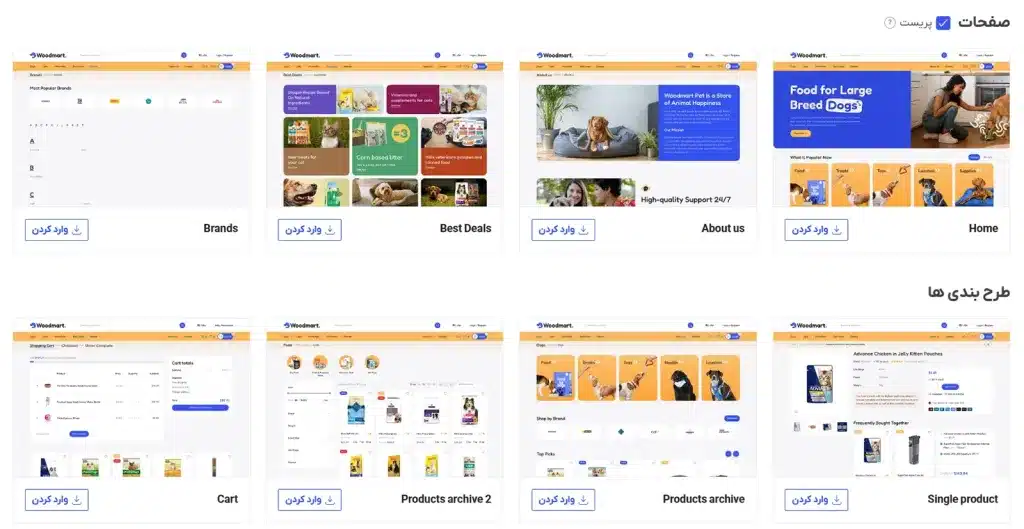
ایمپورت جزئی وودمارت چیست؟
در جلسه قبلی، نحوه درون ریزی دموهای قالب وودمارت را آموزش دادیم. در این جلسه قصد داریم با قابلیت ایمپورت جزئی (Partial Import) آشنا شویم؛ قابلیتی که به شما امکان میدهد بهجای درون ریزی کامل یک دمو، فقط بخش های مورد نیاز آن را به سایت خود اضافه کنید.
ایمپورت جزئی وودمارت قابلیتی است که امکان وارد کردن بخش های مشخصی از یک سایت آماده را به سایت وردپرسی موجود فراهم میکند. برخلاف وارد کردن کامل دمو، در Partial Import میتوانید تنها صفحه، قالب یا تنظیمات موردنیاز خود را انتخاب کنید.
این قابلیت برای سایت هایی کاربرد دارد که از قبل طراحی شدهاند و مدیر سایت نمیخواهد ساختار کلی آنها را با نصب یک دمو کامل تغییر دهد.
برای مثال، اگر طراحی صفحه اصلی یک دمو را دوست دارید، میتوانید فقط همان صفحه را وارد کنید. همچنین امکان استفاده از صفحات و طراحیهای چند دمو در یک سایت وجود دارد.
چگونه وارد بخش Partial Import وودمارت شویم؟
برای دسترسی به ایمپورت جزئی، مراحل زیر را انجام دهید:
- وارد پیشخوان وردپرس شوید.
- از منوی WoodMart گزینه Prebuilt websites را باز کنید.
- دمو موردنظر خود را پیدا کنید.
- روی گزینه Partial در کنار Import کلیک کنید.
- صفحه ایمپورت جزئی دمو را مشاهده کنید.
در این صفحه، بخشهای مختلف قابل وارد کردن نمایش داده میشوند. گزینه Back در سربرگ صفحه برای بازگشت به فهرست دموها استفاده میشود.
چه بخشهایی از دمو را میتوان وارد کرد؟
محتوای قابل وارد کردن در صفحه Partial به امکانات و محتوای هر دمو بستگی دارد. هر آیتم دارای لینک Live preview است که به شما اجازه میدهد قبل از نصب، نمونه آن را در سایت دمو مشاهده کنید.
مهمترین دستههای قابل وارد کردن شامل Theme Settings، Pages و Layouts هستند.
وارد کردن تنظیمات قالب وودمارت (Theme Settings)
بخش تنظیمات قالب برای وارد کردن تنظیمات طراحی دمو استفاده میشود. با انتخاب Import settings، تنظیمات سراسری فعلی قالب با تنظیمات طراحی دمو جایگزین میشود.
این تنظیمات میتوانند شامل رنگها، فونتها، تایپوگرافی، چیدمانها، پسزمینهها، دکمهها، فرمها و کاروسلها باشند.
نکته مهم: محتوای صفحات سایت تغییر نمیکند؛ اما تنظیمات ظاهری سراسری قالب جایگزین میشود.
اگر میخواهید ظاهر کلی سایت شما مشابه دمو شود، Import settings میتواند مورد استفاده قرار گیرد. اما اگر قصد دارید تنها یک صفحه ظاهر مخصوص دمو را داشته باشد، گزینه Preset را بررسی کنید.
وارد کردن صفحات آماده وودمارت (Pages)
بخش برگه ها شامل صفحات آمادهای است که در دمو قرار دارند. بسته به دمو، ممکن است صفحه اصلی، درباره ما، تماس با ما، سؤالات متداول، سبد خرید، تسویهحساب، پیگیری سفارش و صفحه ۴۰۴ در دسترس باشند.
صفحه خانه در هر دمو به عنوان اولین آیتم قرار میگیرد؛ بنابراین میتوانید فقط صفحه اصلی را وارد کنید و سایر بخشهای سایت خود را حفظ کنید.
پس از ایمپورت، صفحه وارد شده به یک برگه معمولی وردپرس تبدیل میشود و میتوانید آن را با صفحه ساز سایت خود مانند افزونه المنتور پرو ویرایش کنید.
اگر یک صفحه را دوباره وارد کنیم چه اتفاقی میافتد؟
وارد کردن مجدد یک صفحه معمولی، نسخه جدیدی از آن ایجاد میکند و صفحه قبلی را بازنویسی نمیکند. اگر نسخه قبلی را لازم ندارید، باید آن را بهصورت دستی حذف کنید.
استثنا: صفحه سبد خرید و صفحه تسویه حساب
صفحات سبد خرید و تسویهحساب روی صفحات موجود ووکامرس اعمال میشوند. ایمپورت دوباره این صفحات میتواند محتوای فعلی آنها را جایگزین کند.
وارد کردن چیدمان های وودمارت
بخش چیدمان ها برای وارد کردن قالب هایی است که با Layout Builder وودمارت ساخته شدهاند.
نمونههایی از این قالبها عبارتاند از:
- قالب صفحه محصول تکی
- آرشیو محصولات
- آرشیو وبلاگ
- نوشته تکی
- حساب کاربری
- ورود و ثبتنام
- صفحه تشکر
- کارت محصول
چیدمان واردشده همراه با شرایط نمایش خود اعمال میشود. اگر از قبل یک Layout مشابه در سایت دارید، به مسیر وودمارت پرو → چیدمان ها بروید و قالبی را که نمیخواهید اعمال شود، غیرفعال یا شرایط نمایش آن را اصلاح کنید.
تفاوت Import settings و Preset در وودمارت چیست؟
Import settings تنظیمات سراسری قالب را تغییر میدهد، درحالیکه Preset برای استفاده از تنظیمات طراحی اختصاصی در صفحه واردشده کاربرد دارد.
| ویژگی | Import settings | Preset |
|---|---|---|
| محدوده تنظیمات | سراسری | اختصاصی برای صفحه |
| کاربرد | تغییر طراحی کلی سایت | حفظ طراحی کلی و اعمال ظاهر دمو روی صفحه |
| موارد قابل تأثیر | رنگها، فونتها، پسزمینه و سایر تنظیمات قالب | تنظیمات ظاهری اختصاصی پریست |
| زمان استفاده | زمانی که ظاهر کلی سایت باید تغییر کند | زمانی که فقط صفحه خاصی باید ظاهر دمو را داشته باشد |
Preset فعال چه کاربردی دارد؟
وقتی Preset فعال باشد، صفحه واردشده از تنظیمات ظاهری اختصاصی مربوط به دمو استفاده میکند. این تنظیمات میتوانند شامل رنگها، فونتها، تایپوگرافی، پسزمینهها و سبک دکمهها و فرمها باشند.
پریست با نام دمو در بخش Theme Settings → Presets قرار میگیرد و صفحات دیگری که از همان دمو وارد میشوند، میتوانند از همان پریست استفاده کنند.
Preset غیرفعال چه کاربردی دارد؟
در حالت غیرفعال، صفحه از تنظیمات سراسری فعلی قالب استفاده میکند؛ مانند سایر صفحات سایت.
اگر طراحی کلی سایت خود را تنظیم کردهاید و تنها ساختار و محتوای صفحه آماده را میخواهید، این حالت میتواند مناسب باشد.
چرا Preset ممکن است بهصورت خودکار غیرفعال شود؟
اگر تنظیمات همان دمو را قبلاً بهصورت سراسری وارد کرده باشید، گزینه Preset بهصورت خودکار غیرفعال میشود؛ زیرا استفاده از پریست در این شرایط تکراری است.
آموزش وارد کردن یک آیتم از دمو
برای وارد کردن صفحه یا Layout، مراحل زیر را انجام دهید:
- پس از دانلود قالب وودمارت وارد بخش سایت های از پیش ساخته شوید.
- روی دکمه جزئی دمو موردنظر کلیک کنید.
- با استفاده از پیش نمایش، آیتم را بررسی کنید.
- اگر در حال وارد کردن صفحه هستید، وضعیت پریست را انتخاب کنید.
- روی درون ریزی مربوط به آیتم کلیک کنید.
- منتظر بمانید تا نوار پیشرفت عملیات کامل شود.
- پس از پایان، وضعیت آیتم به وارد شده تغییر میکند.
- با کلیک روی مشاهده صفحه، محتوای واردشده را در سایت مشاهده کنید.
میتوانید آیتمهای مختلف را بهصورت پشت سر هم وارد کنید و از چند دمو متفاوت در یک سایت استفاده کنید.
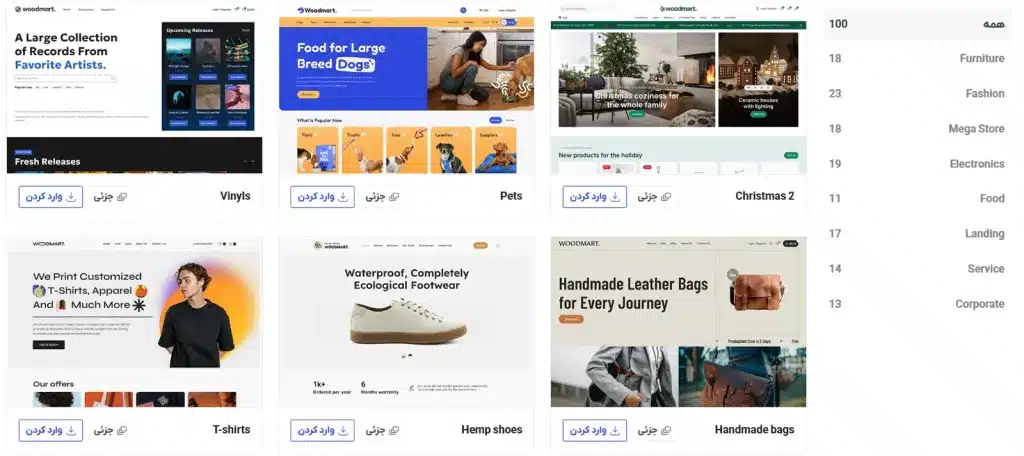
آیا میتوان چند دمو را در یک سایت ترکیب کرد؟
بله. Partial Import امکان استفاده از بخشهای مختلف دموهای متفاوت را فراهم میکند.
برای نمونه، میتوانید صفحه اصلی را از یک دمو، صفحه تماس با ما را از دمو دیگری و قالب صفحه محصول را از یک دمو دیگر وارد کنید.
پس از ترکیب طراحیها، شرایط نمایش چیدمان ها و یکپارچگی ظاهر سایت را بررسی کنید تا قالبهای مشابه بهصورت ناخواسته روی یکدیگر اعمال نشوند.
چگونه محتوای واردشده را حذف کنیم؟
در صفحه جزئی هر دمو، گزینه حذف محتوا در سربرگ قرار دارد. این گزینه فهرستی از محتوایی را نمایش میدهد که آیتمهای همان دمو به سایت وارد کردهاند.
موارد قابل حذف ممکن است شامل صفحات، چیدمان ها، فایلهای پیوست، هدرها، اسلایدرها، نوشتهها و پریستها باشند.
مراحل حذف محتوای Partial Import
- صفحه Partial همان دمو را باز کنید.
- روی Remove content کلیک کنید.
- موارد موردنظر را از فهرست انتخاب کنید.
- در صورت نیاز از Check all یا Uncheck all استفاده کنید.
- روی Remove کلیک کنید.
هشدار: حذف محتوا دائمی است. تغییراتی که روی صفحات واردشده انجام دادهاید، ممکن است همراه با حذف آنها از بین برود. پیش از حذف، از محتوای مهم نسخه پشتیبان تهیه کنید.
نکات مهم قبل از استفاده از ایمپورت جزئی
- پیش از تغییر تنظیمات سراسری قالب، از سایت نسخه پشتیبان تهیه کنید.
- قبل از وارد کردن آیتم، از Live preview استفاده کنید.
- تفاوت Import settings و Preset را در نظر بگیرید.
- پس از وارد کردن Layout، شرایط نمایش قالبهای مشابه را بررسی کنید.
- هنگام وارد کردن Cart و Checkout، به اعمال شدن محتوا روی صفحات ووکامرس توجه داشته باشید.
- پیش از حذف محتوا، از دائمی بودن عملیات آگاه باشید.
سؤالات متداول درباره Partial Import وودمارت
ایمپورت جزئی وودمارت چیست؟
ایمپورت جزئی وودمارت قابلیتی برای وارد کردن بخشهای مشخصی از یک دمو به سایت وردپرسی موجود است. با این قابلیت میتوانید صفحه، Layout یا تنظیمات طراحی را بهصورت جداگانه وارد کنید و بهجای نصب کامل دمو، تنها بخش موردنیاز خود را انتخاب کنید.
آیا میتوان فقط صفحه اصلی دمو را وارد کرد؟
بله. صفحه Home در فهرست صفحات هر دمو قرار دارد و میتوانید آن را بهصورت جداگانه وارد کنید. پس از ایمپورت، صفحه بهعنوان یک برگه معمولی وردپرس در دسترس قرار میگیرد و میتوانید آن را با صفحهساز خود ویرایش کنید.
آیا وارد کردن مجدد صفحه، نسخه قبلی را حذف میکند؟
خیر. وارد کردن دوباره یک صفحه معمولی، نسخه جدیدی ایجاد میکند و نسخه قبلی را بازنویسی نمیکند. صفحه سبد خرید و صفحه تسویه حساب استثنا هستند و به صفحات موجود ووکامرس اعمال میشوند؛ بنابراین وارد کردن مجدد آنها ممکن است محتوای فعلی را جایگزین کند.
تفاوت Import settings و Preset چیست؟
Import settings تنظیمات سراسری قالب را جایگزین میکند، درحالیکه Preset امکان استفاده از تنظیمات ظاهری اختصاصی برای صفحه واردشده را فراهم میکند. انتخاب گزینه مناسب به این بستگی دارد که میخواهید ظاهر کل سایت تغییر کند یا فقط یک صفحه طراحی دمو را داشته باشد.
آیا میتوان چیدمان های آماده وودمارت را وارد کرد؟
بله. قالبهای صفحه محصول، آرشیو محصولات، نوشته تکی، حساب کاربری و سایر چیدمان های موجود در دمو قابل وارد کردن هستند. چیدمان همراه با شرایط نمایش خود اعمال میشود؛ بنابراین باید با قالبهای موجود سایت بررسی شود.
چگونه محتوای واردشده را حذف کنیم؟
در صفحه Partial روی Remove content کلیک کنید، موارد موردنظر را انتخاب کنید و دکمه Remove را بزنید. این عملیات دائمی است و تغییراتی که روی محتوای واردشده انجام دادهاید، ممکن است همراه با حذف از بین برود.
آیا میتوان از چند دمو در یک سایت استفاده کرد؟
بله. میتوانید آیتمهایی از دموهای مختلف وارد کنید و در یک سایت به کار ببرید. پس از ترکیب، بهتر است طراحی صفحات، تنظیمات ظاهری و شرایط نمایش چیدمان های واردشده را بررسی کنید.
آیا قبل از وارد کردن صفحه میتوان پیشنمایش آن را دید؟
بله. لینک پیش نمایش زنده در صفحه Partial برای مشاهده آیتم در سایت دمو استفاده میشود. با بررسی پیشنمایش میتوانید پیش از نصب، طراحی صفحه یا قالب موردنظر را مشاهده کنید.
جمعبندی
قابلیت ایمپورت جزئی وودمارت در قالب WoodMart به شما کمک میکند بخشهای مشخصی از دموهای آماده را بدون نیاز به وارد کردن کامل سایت، به سایت وردپرسی خود اضافه کنید.
با استفاده از این قابلیت میتوانید صفحات آماده، چیدمان ها و تنظیمات طراحی را انتخاب کنید و از امکانات دموهای مختلف در یک سایت بهره ببرید.
اگر میخواهید نحوه استفاده از ایمپورت جزئی وودمارت را بهصورت عملی یاد بگیرید، ویدیوی آموزشی این مقاله را در کنار سایر آموزش های دوره آموزش وودمارت مشاهده کنید تا مراحل دسترسی، انتخاب و وارد کردن آیتمها را در محیط قالب بررسی کنید.
0
هیچ دیدگاهی وجود ندارد
شما میتوانید اولین نفری باشید که دیدگاه خود را ثبت میکند.