
بخشهای این ویدیو
۴ بخشآموزش درون ریزی کتابخانه قالب های آماده وودمارت
 میهن تم
اگر از قالب وودمارت برای طراحی سایت وردپرسی یا فروشگاه ووکامرسی خود استفاده میکنید، لازم نیست تمام صفحات سایت را از صفر طراحی کنید. یکی از امکانات کاربردی این قالب، دسترسی به مجموعهای از قالب ها، صفحات، بخش ها و طرح های آماده است که میتوانید آنها را مستقیماً در سایت خود درونریزی کرده و سپس مطابق نیازتان شخصیسازی کنید.
کتابخانه قالب های آماده وودمارت به شما اجازه میدهد از طراحیهای آماده استفاده کنید و بهجای ساخت هر بخش از ابتدا، ساختار موردنظر خود را از میان نمونههای آماده انتخاب کنید.
در این مقاله از آموزش وودمارت با تفاوت کتابخانه قالبهای وودمارت با سایتهای آماده، نحوه درونریزی قالبها، استفاده از قالب های المنتور و نکات مهم هنگام Import آشنا میشویم.
کتابخانه قالب های آماده وودمارت چیست؟
کتابخانه قالب های آماده وودمارت مجموعهای از طرح ها و بخش های آماده است که برای ساخت صفحات مختلف سایت در اختیار کاربران قرار میگیرد.
در این کتابخانه میتوان قالب هایی برای بخش های مختلف سایت پیدا کرد؛ برای مثال:
- بخشهای آماده صفحه اصلی
- Hero Section
- بنرهای فروشگاهی
- بخش معرفی محصولات
- جدول قیمت
- بخش ویژگیهای محصول
- بخش معرفی برند
- FAQ
- فرم تماس
- بخشهای محتوایی
- صفحات و قسمتهای مختلف فروشگاه
- Header و Footer در ساختارهای مرتبط
- طرحهای آماده برای صفحات ووکامرس
طبق مستندات رسمی WoodMart، کتابخانه قالبها برای ویرایشگرهای مختلف از جمله Elementor، Gutenberg و WPBakery ارائه شده و قالب مورد نظر مستقیماً از داخل محیط ویرایشگر قابل استفاده است.
تفاوت کتابخانه قالب و سایت آماده وودمارت چیست؟
این دو قابلیت گاهی با یکدیگر اشتباه گرفته میشوند، اما کاربردشان متفاوت است.
۱. سایتهای آماده یا Prebuilt Websites
در بخش WoodMart → Prebuilt Websites میتوانید یک طراحی کامل را درونریزی کنید.
یک سایت آماده ممکن است شامل موارد زیر باشد:
- صفحه اصلی
- صفحات داخلی
- محصولات نمونه
- تصاویر
- دستهبندیها
- منوها
- Header
- Layoutها
- تنظیمات قالب
- اسلایدرها
- پاپ آپ ها
- بلوک های HTML
- فرمها
بنابراین درون ریزی یک سایت آماده میتواند بخش بزرگی از ساختار سایت را یکجا ایجاد کند که پیشنهاد میکنیم برای انجام آن ، آموزش درون ریزی دموهای قالب وودمارت را مشاهده کنید.
۲. کتابخانه قالبهای WoodMart
اما اگر سایت خودتان را قبلاً طراحی کردهاید و فقط میخواهید یک بخش خاص از یک دمو را به سایت اضافه کنید، استفاده از Template Library گزینه مناسبتری است.
برای مثال تصور کنید صفحه اصلی فروشگاه شما آماده است، اما از طراحی بخش محصولات یک دموی دیگر خوشتان آمده است.
در این شرایط لازم نیست کل آن دمو را روی سایت خود نصب کنید؛ میتوانید بخش موردنظر را از کتابخانه قالبها انتخاب و به صفحه خود اضافه کنید.
خود قالب وودمارت نیز امکان ترکیب بخشهایی از دموهای مختلف را در کنار یکدیگر فراهم کرده است.
نحوه درون ریزی کتابخانه قالب های آماده در Elementor
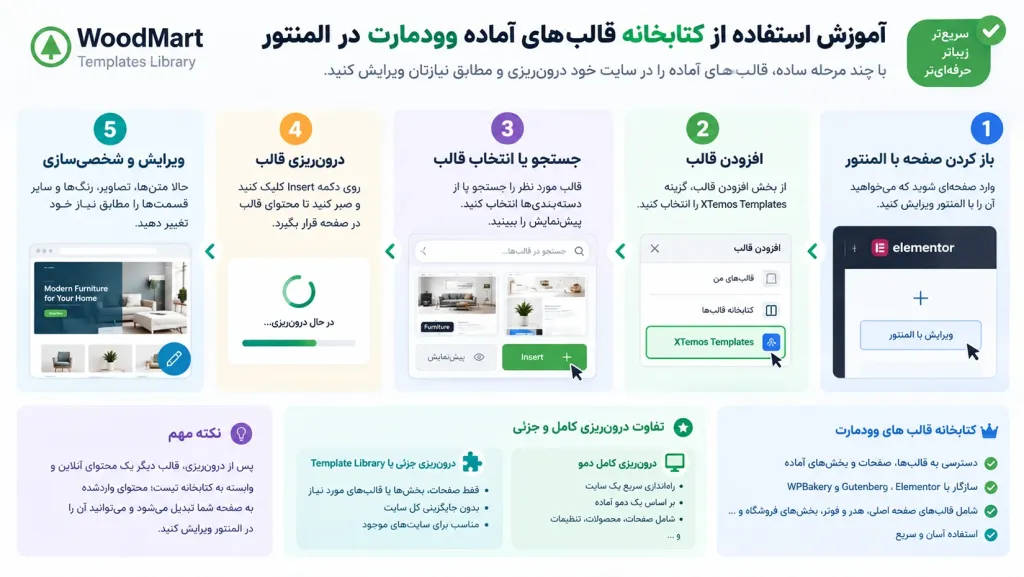
اگر از Elementor برای طراحی سایت استفاده میکنید، دسترسی به قالبهای آماده از داخل ویرایشگر Elementor انجام میشود.
ابتدا وارد صفحهای شوید که میخواهید آن را با Elementor ویرایش کنید.
سپس:
قالبهای XTemos ← افزودن قالب ← ویرایش با المنتور
در نسخههای فعلی WoodMart، گزینه XTemos Templates برای مشاهده و استفاده از قالبهای آماده ارائه میشود.
در این قسمت میتوانید قالبها را مشاهده و بر اساس دستهبندی یا نام جستجو کنید.
پس از پیدا کردن قالب موردنظر:
- قالب را انتخاب کنید.
- پیشنمایش آن را مشاهده کنید.
- روی Insert کلیک کنید.
- صبر کنید محتوای قالب در صفحه قرار بگیرد.
- سپس متنها، تصاویر، رنگها و سایر قسمتها را مطابق نیاز خود تغییر دهید.
پس از درونریزی، قالب دیگر یک محتوای آنلاین و وابسته به کتابخانه نیست؛ محتوای واردشده به صفحه شما تبدیل میشود و میتوانید آن را در المنتور ویرایش کنید.
آیا برای درون ریزی قالب WoodMart باید کل دمو را نصب کنیم؟
خیر.
این یکی از مهم ترین نکاتی است که هنگام کار با WoodMart باید بدانید.
اگر فقط به یک بخش خاص نیاز دارید، نصب یک دمو کامل همیشه منطقی نیست.
برای مثال فرض کنید سایت فروشگاهی شما قبلاً طراحی شده و فقط به یک:
بخش معرفی برند + محصولات + Banner
از یک دموی خاص نیاز دارید.
در چنین شرایطی میتوانید از کتابخانه قالب ها یا قابلیتهای درونریزی جزئی استفاده کنید، بدون اینکه کل ساختار سایت را با یک دموی جدید جایگزین کنید.
WoodMart برای دموهای آماده نیز امکان درون ریزی جزئی را ارائه میکند تا بتوانید بخشهایی مانند یک صفحه، Layout یا تنظیمات مشخص را انتخاب کنید.
درون ریزی کامل سایت آماده WoodMart
اگر هنوز سایت خود را طراحی نکردهاید و میخواهید یک فروشگاه را بر اساس یکی از طراحیهای آماده WoodMart راهاندازی کنید، میتوانید از بخش:
WoodMart → Prebuilt Websites
استفاده کنید.
در این بخش ابتدا دموی موردنظر خود را انتخاب کنید.
سپس میتوانید پیشنمایش آن را مشاهده کرده و در صورت مناسب بودن، عملیات Import را شروع کنید.
پس از پایان عملیات، بسته به دموی انتخابشده، بخشهایی مانند صفحات، محصولات نمونه، تصاویر، منوها، Header، Layoutها و تنظیمات مرتبط وارد سایت میشوند.
نکته مهم قبل از Import
اگر سایت شما از قبل دارای محتوا، محصولات، صفحات و تنظیمات مهم است، قبل از درونریزی دمو حتماً نسخه پشتیبان تهیه کنید.
درونریزی یک سایت آماده با درونریزی یک Section ساده تفاوت زیادی دارد و ممکن است حجم قابلتوجهی از محتوای نمونه و تنظیمات را به سایت اضافه کند.
وودمارت نیز برای سایت های موجود، استفاده از درون ریزی جزیی را توصیه میکند.
درون ریزی قالب المنتور با فایل JSON
گاهی ممکن است قالب موردنظر شما بهصورت فایل JSON در اختیار شما قرار گرفته باشد.
المنتور امکان وارد کردن قالبهای ذخیره شده را از طریق فایلهای JSON و ZIP فراهم میکند.
در این حالت میتوانید از کتابخانه قالب المنتور استفاده کرده و فایل قالب را درون ریزی کنید.
بهصورت کلی مسیر کار به این شکل است:
درونریزی ← قالبهای من ← کتابخانه قالبها ← المنتور
سپس فایل JSON یا ZIP موردنظر را انتخاب کنید.
بعد از وارد شدن قالب به کتابخانه، میتوانید آن را در صفحه موردنظر خود Insert کنید.
این روش مخصوصاً زمانی کاربرد دارد که یک صفحه یا Section از یک سایت دیگر را بهصورت فایل Elementor در اختیار دارید.
پیشنهاد میکنیم برای آشنایی با این روش، آموزش درون ریزی قالب المنتور با فایل ZIP و JSON را ببینید.
چرا قالب درون ریزی شده دقیقاً مانند پیش نمایش نیست؟
یکی از سؤالات متداول هنگام استفاده از کتابخانه قالب وودمارت همین موضوع است.
ممکن است قالب را وارد کنید اما ظاهر آن دقیقاً با پیش نمایش یکسان نباشد.
دلایل مختلفی میتواند داشته باشد.
تنظیمات Global سایت
برخی رنگها، فونتها و استایلها میتوانند از تنظیمات کلی سایت شما تأثیر بگیرند.
در نتیجه اگر تنظیمات Typography یا رنگهای Global سایت شما متفاوت باشد، ظاهر نهایی میتواند با پیشنمایش تفاوت داشته باشد.
فونت
فونت مورد استفاده در سایت نیز میتواند روی اندازه متن، فاصله خطوط و حتی ارتفاع بخشها تأثیر بگذارد.
تصاویر
تصاویر نمونه ممکن است با تصاویر واقعی سایت شما متفاوت باشند.
افزونهها
وجود افزونههای مختلف Elementor، WooCommerce یا افزونههای شخص ثالث نیز میتواند روی عملکرد یا ظاهر بعضی بخشها اثر بگذارد.
اگر درون ریزی وودمارت انجام نشد چه کنیم؟
اگر عملیات درونریزی متوقف میشود یا با خطای Timeout مواجه میشوید، یکی از مواردی که باید بررسی شود محدودیت اجرای PHP روی هاست است.
طبق مستندات رسمی WoodMart، در صورتی که Import یک دمو روی هاست کند با خطای Timeout متوقف شود، ممکن است لازم باشد مقدار:
max_execution_time
تا 300 ثانیه افزایش پیدا کند.
البته این تنها علت احتمالی نیست.
در صورت بروز مشکل، موارد زیر را نیز بررسی کنید:
- نسخه PHP
- محدودیت حافظه PHP
max_execution_timemax_input_timeupload_max_filesizepost_max_size- وضعیت Elementor
- نسخه WoodMart
- افزونه WoodMart Core
- اتصال سرور به سرویسهای موردنیاز
- خطاهای JavaScript مرورگر
- تداخل افزونهها
در برخی مشکلات Import نیز خود تیم WoodMart پیشنهاد کرده است افزونههای غیرضروری را موقتاً غیرفعال کنید و فقط افزونههای موردنیاز مانند WoodMart Core، WooCommerce و Elementor یا WPBakery را فعال نگه دارید.
آیا میتوان قالبهای چند دموی مختلف WoodMart را با هم ترکیب کرد؟
بله.
یکی از قابلیتهای کاربردی WoodMart این است که مجبور نیستید تمام سایت خود را بر اساس یک دموی مشخص طراحی کنید.
فرض کنید:
- Header دموی اول را میپسندید.
- صفحه فروشگاه دموی دوم را میخواهید.
- صفحه محصول دموی سوم برای شما مناسبتر است.
- یک Section خاص را نیز از دموی چهارم انتخاب کردهاید.
میتوانید این بخشها را با یکدیگر ترکیب کرده و طراحی اختصاصی خودتان را بسازید.
WoodMart نیز امکان ترکیب Sectionهای دموهای مختلف را در قالب سیستم Template Library مطرح کرده است.
کتابخانه قالب WoodMart برای چه کسانی مناسب است؟
استفاده از کتابخانه قالبهای آماده وودمارت مخصوصاً برای این گروهها کاربردی است:
طراحان سایت
بهجای طراحی هر Section از صفر، میتوانید از ساختارهای آماده استفاده کرده و زمان طراحی را کاهش دهید.
صاحبان فروشگاه اینترنتی
اگر میخواهید سریعتر فروشگاه خود را راهاندازی کنید، میتوانید یک دمو یا بخشهای آماده آن را درونریزی و سپس شخصیسازی کنید.
کاربران Elementor
کاربران Elementor میتوانند به قالبهای آماده XTemos دسترسی داشته باشند و آنها را مستقیماً داخل صفحات خود قرار دهند.
طراحانی که به دنبال طراحی اختصاصی هستند
Template Library فقط برای ساخت سایت کپیشده از یک دمو نیست. میتوانید چند بخش آماده را انتخاب کرده و پس از ترکیب، ساختار کاملاً متفاوتی ایجاد کنید.
تفاوت درون ریزی کامل و ایمپورت جزئی در WoodMart
برای انتخاب روش درست، این تفاوت را در نظر داشته باشید:
| روش | کاربرد |
|---|---|
| درونریزی کامل دمو | ساخت سریع یک سایت بر اساس یک طراحی آماده |
| درونریزی جزیی | وارد کردن فقط بخشهای موردنیاز یک دمو |
| قالبهای آماده | افزودن بخشها و قالبهای آماده در المنتور |
| درونریزی json المنتور | انتقال قالب المنتور از یک سایت یا فایل |
| قالبهای ذخیره شده | ذخیره و استفاده مجدد از طراحیهای خودتان |
اگر سایت شما خالی است، Import کامل یک Prebuilt Website میتواند فرآیند راهاندازی را سریعتر کند.
اما اگر سایت شما از قبل محتوا و طراحی دارد، معمولاً Partial Import یا Template Library کنترل بیشتری در اختیار شما قرار میدهد.
نکات مهم قبل از درون ریزی قالب های آماده وودمارت
قبل از شروع Import، این موارد را بررسی کنید:
۱. از سایت Backup بگیرید.
خصوصاً زمانی که قصد Import کامل Demo را دارید.
۲. مشخص کنید دقیقاً چه چیزی نیاز دارید.
اگر فقط یک Section میخواهید، نیازی نیست کل Demo را وارد کنید.
۳. نسخه WoodMart و WoodMart Core را بررسی کنید.
هماهنگی نسخهها میتواند روی فرآیند Import تأثیرگذار باشد.
۴. Elementor را آماده کنید.
اگر از Elementor استفاده میکنید، مطمئن شوید تنظیمات و قابلیتهای موردنیاز فعال هستند.
۵. منابع هاست را بررسی کنید.
Import سایتهای آماده میتواند نسبت به وارد کردن یک Section ساده منابع بیشتری مصرف کند.
۶. بعد از Import تنظیمات Global را بررسی کنید.
فونتها، رنگها، فاصلهها و سایر تنظیمات کلی سایت ممکن است روی ظاهر قالب واردشده تأثیر بگذارند.
جمعبندی
کتابخانه قالب های آماده وودمارت یکی از امکانات مهم این قالب برای افزایش سرعت طراحی سایت است. به کمک این قابلیت لازم نیست تمام صفحات و بخشهای فروشگاه را از ابتدا طراحی کنید.
اگر قصد راهاندازی یک سایت جدید را دارید، میتوانید از Prebuilt Websites برای درونریزی یک ساختار کامل استفاده کنید.
اگر سایت شما از قبل طراحی شده و فقط به چند بخش خاص نیاز دارید، استفاده از WoodMart Templates Library، XTemos Templates یا Partial Import انتخاب مناسبتری است.
همچنین اگر یک قالب Elementor را بهصورت فایل JSON یا ZIP در اختیار دارید، میتوانید آن را به کتابخانه Elementor وارد کرده و در صفحات مختلف سایت استفاده کنید.
در نهایت، مهمترین نکته این است که برای استفاده از یک بخش آماده، لزوماً نیازی به نصب کل دموی WoodMart ندارید. با انتخاب روش مناسب Import میتوانید فقط قسمتهایی را که واقعاً نیاز دارید وارد سایت کرده و سپس آنها را مطابق برند، محتوا و ساختار فروشگاه خود شخصیسازی کنید.
0
هیچ دیدگاهی وجود ندارد
شما میتوانید اولین نفری باشید که دیدگاه خود را ثبت میکند.