
بخشهای این ویدیو
۳ بخشآموزش طراحی صفحه نوشته تکی در قالب وودمارت با المنتور
 میهن تم
صفحه نوشته تکی (Single Post) یکی از بخش های مهم هر وب سایت وردپرسی است. این صفحه محلی است که محتوای اصلی مقالات نمایش داده می شود و طراحی مناسب آن می تواند مطالعه مطالب را برای کاربران ساده تر و تجربه کاربری سایت را حرفه ای تر کند.
قالب وودمارت با قابلیت Single Post Builder امکان طراحی و شخصی سازی صفحات نوشته را فراهم می کند. با استفاده از این قابلیت می توانید چیدمان اختصاصی خودتان را برای تمام مقالات یا دسته بندی های مشخص ایجاد کنید؛ بدون اینکه مجبور باشید ظاهر هر نوشته را جداگانه تغییر دهید.
در این آموزش، مراحل ساخت و تنظیم قالب نوشته تکی در وودمارت با المنتور را بررسی می کنیم.
نوشته تکی (Single Post) چیست؟
نوشته تکی همان صفحه ای است که پس از کلیک روی عنوان یک مقاله یا مطلب وبلاگ باز می شود. این صفحه معمولاً شامل عنوان مقاله، تصویر شاخص، متن اصلی، تاریخ انتشار، نام نویسنده، دسته بندی ها و بخش دیدگاه ها است.
در حالت پیش فرض، وودمارت از چیدمان مشخصی برای نمایش این اطلاعات استفاده می کند؛ اما با Single Post Builder می توانید ترتیب و ظاهر بخش های مختلف را مطابق نیاز سایت تغییر دهید.
برای مثال، می توانید تصویر شاخص را بالای عنوان قرار دهید، اطلاعات نویسنده را به انتهای مقاله منتقل کنید یا برای دسته بندی های مختلف، طراحی متفاوتی داشته باشید.
پیش نیازهای طراحی صفحه نوشته تکی
برای شروع به موارد زیر نیاز دارید:
- قالب وودمارت نصب و فعال باشد.
- افزونه المنتور نصب و فعال باشد.
- حداقل یک نوشته منتشرشده برای بررسی خروجی قالب داشته باشید.
نکته: برای استفاده از قابلیت Single Post Builder و طراحی قالب نوشته با المنتور، نصب نسخه رایگان المنتور کافی است و نیازی به افزونه المنتور پرو ندارید.
مرحله اول: فعال سازی چیدمان ها در المنتور
ابتدا باید مطمئن شوید نوع محتوای Layouts در تنظیمات المنتور فعال است.
1. وارد پیشخوان وردپرس شوید.
2. از منوی المنتور ← تنظیمات ← عمومی وارد بخش تنظیمات شوید.
3. در قسمت انواع نوشتهها، گزینه چیدمانها را فعال کنید.
4. در پایان، روی دکمه ذخیره تغییرات کلیک کنید.
با انجام این کار، امکان ویرایش Layoutهای وودمارت با المنتور فراهم می شود.
مرحله دوم: ساخت صفحه نوشته تکی در قالب وودمارت
برای ایجاد قالب جدید، از پیشخوان وردپرس به مسیر زیر بروید:
Layouts → Single Post
در این قسمت می توانید قالب های نوشته تکی موجود را مدیریت کنید یا یک قالب جدید بسازید.
روی گزینه افزودن قالب جدید کلیک کنید و نام مناسبی برای آن انتخاب کنید؛ برای مثال «قالب اختصاصی مقالات».
پس از ایجاد قالب، باید مشخص کنید این طراحی در چه صفحاتی نمایش داده شود.
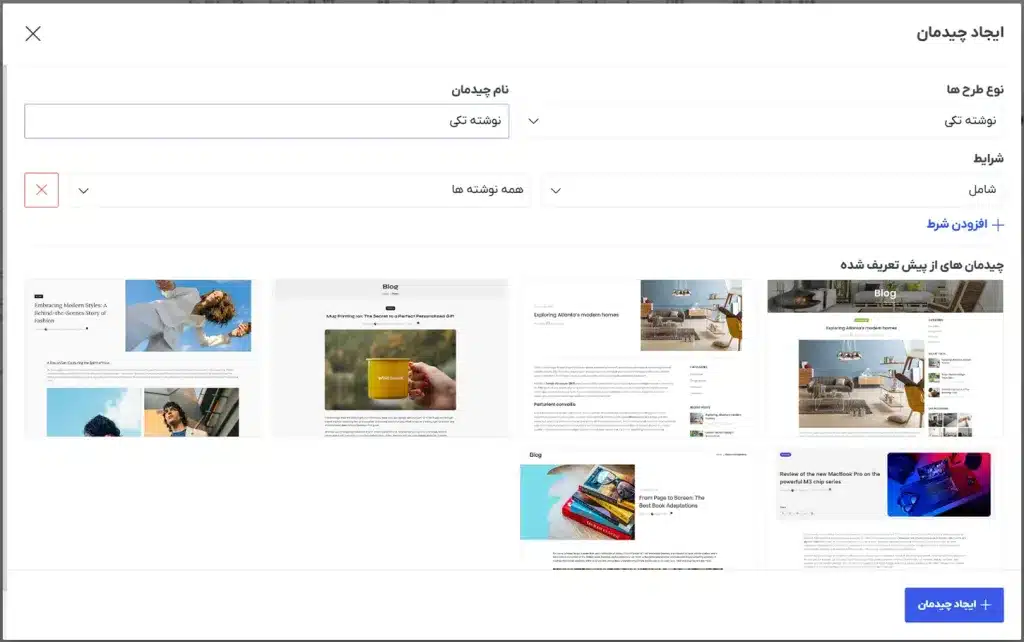
مرحله سوم: تنظیم شرایط نمایش قالب
یکی از امکانات کاربردی Single Post Builder، امکان تعیین محل نمایش هر قالب است.
برای مثال می توانید یک قالب را برای تمام نوشته های سایت در نظر بگیرید یا فقط آن را به دسته بندی خاصی اختصاص دهید.
مهم ترین شرایط نمایش عبارت اند از:
- All Posts: نمایش قالب برای تمام نوشته ها
- Single Post: نمایش قالب برای یک نوشته مشخص
- Post Category: نمایش قالب برای نوشته های یک دسته بندی
- Post Tag: نمایش قالب برای نوشته های دارای برچسب مشخص
- Post Format: نمایش قالب بر اساس نوع نوشته
اگر قصد دارید تمام مقالات سایت ظاهر یکسانی داشته باشند، گزینه All Posts را انتخاب کنید. اما اگر برای بخش های مختلف سایت طراحی متفاوتی در نظر گرفته اید، می توانید شرایط نمایش اختصاصی تعریف کنید.
مرحله چهارم: طراحی قالب با المنتور
پس از تنظیم شرایط نمایش، قالب را با المنتور ویرایش کنید.
در محیط المنتور می توانید ساختار صفحه را با استفاده از سکشن ها، کانتینرها و ابزارک های موردنیاز طراحی کنید.
برای نمایش اطلاعات هر مقاله، وودمارت ابزارک های اختصاصی و پویا در اختیار شما قرار می دهد. این ابزارک ها اطلاعات نوشته ای را که کاربر در حال مشاهده آن است، به صورت خودکار نمایش می دهند.
مهم ترین ابزارک های مورد استفاده در طراحی صفحه نوشته تکی عبارت اند از:
| ابزارک | کاربرد |
|---|---|
| Post Title | نمایش عنوان مقاله |
| Post Image | نمایش تصویر شاخص |
| Post Content | نمایش محتوای اصلی نوشته |
| Post Excerpt | نمایش خلاصه مقاله |
| Post Date | نمایش تاریخ انتشار |
| Post Author | نمایش نام نویسنده |
| Author Bio | نمایش توضیحات نویسنده |
| Post Categories | نمایش دسته بندی ها |
| Post Tags | نمایش برچسب ها |
| Post Comments | نمایش دیدگاه های کاربران |
| Post Comment Form | نمایش فرم ارسال دیدگاه |
| Post Navigation | نمایش لینک مقاله قبلی و بعدی |
نکته مهم: برای نمایش متن اصلی مقالات حتماً از ابزارک Post Content استفاده کنید. محتوای مقاله را نباید به صورت دستی داخل قالب قرار دهید؛ زیرا در این صورت متن تمام نوشته ها یکسان خواهد بود.
مرحله پنجم: طراحی ساختار صفحه مقاله
برای داشتن یک صفحه نوشته تکی استاندارد، بهتر است بخش های مختلف را با ترتیب مناسبی کنار هم قرار دهید.
یک ساختار پیشنهادی می تواند شامل موارد زیر باشد:
- عنوان مقاله: نمایش عنوان اصلی با اندازه و فاصله مناسب.
- اطلاعات نوشته: نمایش تاریخ انتشار، نویسنده و دسته بندی.
- تصویر شاخص: نمایش تصویر اصلی مقاله با ابعاد مناسب.
- محتوای مقاله: قرار دادن ابزارک Post Content برای نمایش متن نوشته.
- اطلاعات نویسنده: معرفی نویسنده در انتهای مقاله.
- برچسب ها: نمایش برچسب های مرتبط با مطلب.
- دیدگاه ها: نمایش نظرات کاربران و فرم ارسال دیدگاه.
- مقالات قبلی و بعدی: فراهم کردن امکان جابه جایی بین نوشته ها.
البته این ساختار کاملاً قابل تغییر است و می توانید بر اساس نوع محتوا و طراحی سایت، بخش های موردنیاز خودتان را اضافه یا حذف کنید.
همچنین می توانید از ابزارک های معمول المنتور برای افزودن بخش های مکمل مانند بنر، سایدبار یا مطالب مرتبط استفاده کنید.
مرحله ششم: طراحی واکنش گرا برای موبایل و تبلت
بخش قابل توجهی از کاربران مقالات را با تلفن همراه مطالعه می کنند؛ بنابراین طراحی نسخه موبایل اهمیت زیادی دارد.
در محیط المنتور، حالت نمایش موبایل و تبلت را بررسی کنید و در صورت نیاز تنظیمات هر بخش را تغییر دهید.
به این موارد توجه داشته باشید:
- اندازه عنوان مقاله در موبایل بیش از حد بزرگ نباشد.
- تصویر شاخص متناسب با عرض صفحه نمایش داده شود.
- اندازه فونت و فاصله خطوط برای مطالعه راحت باشد.
- حاشیه های اطراف محتوای مقاله مناسب باشند.
- بخش دیدگاه ها در نمایشگرهای کوچک به درستی نمایش داده شود.
- عناصر اضافی که فضای زیادی اشغال می کنند، در صورت نیاز مخفی شوند.
مرحله هفتم: ذخیره و بررسی قالب نوشته تکی
پس از تکمیل طراحی، تغییرات را ذخیره کنید و یکی از مقالات سایت را در مرورگر باز کنید.
موارد زیر را بررسی کنید:
- آیا عنوان و تصویر شاخص مقاله به درستی نمایش داده می شوند؟
- آیا محتوای هر نوشته به صورت مستقل بارگذاری می شود؟
- آیا اطلاعات نویسنده و تاریخ انتشار صحیح هستند؟
- آیا لینک ها و بخش دیدگاه ها عملکرد مناسبی دارند؟
- آیا قالب در موبایل و تبلت به درستی نمایش داده می شود؟
اگر از چند قالب برای دسته بندی های مختلف استفاده می کنید، حتماً یک نوشته از هر دسته بندی را نیز بررسی کنید تا مطمئن شوید شرایط نمایش قالب ها با یکدیگر تداخل ندارند.
جمع بندی
با استفاده از قابلیت ساخت صفحه نوشته تکی در قالب وودمارت می توانید طراحی صفحات مقالات سایت را به صورت کاملاً اختصاصی مدیریت کنید. این قابلیت امکان تغییر چیدمان عنوان، تصویر شاخص، محتوای مقاله، اطلاعات نویسنده، دسته بندی ها و بخش دیدگاه ها را فراهم می کند.
همچنین می توانید برای تمام نوشته ها یک قالب مشترک بسازید یا بر اساس دسته بندی و نوع محتوا، چندین قالب متفاوت طراحی کنید.
در نهایت، با رعایت اصول طراحی واکنش گرا و استفاده صحیح از ابزارک های پویا، می توانید صفحات مقالاتی حرفه ای تر و متناسب با ساختار وب سایت خود ایجاد کنید.
0
هیچ دیدگاهی وجود ندارد
شما میتوانید اولین نفری باشید که دیدگاه خود را ثبت میکند.